iMovie, el software de edición de video de Apple, es conocido por su simplicidad y facilidad de uso. Sin embargo, incluso los usuarios novatos pueden enfrentarse al problema de la desincronización entre el audio y el video, un error común que puede arruinar un proyecto. Mantener la coherencia entre lo que se ve y lo que se escucha es crucial para una experiencia de visualización agradable y profesional.
Este tutorial te guiará paso a paso a través de las diferentes técnicas y herramientas que iMovie ofrece para solucionar este problema. Aprenderás desde los métodos más básicos hasta algoritmos más avanzados, asegurando que tu audio y video estén perfectamente sincronizados en cada escena. Al final de esta guía, tendrás las habilidades necesarias para editar tus videos con confianza y obtener resultados de alta calidad.
Sincronización Automática con iMovie
iMovie posee una función de sincronización automática bastante efectiva, ideal para situaciones donde la desincronización es leve. Esta herramienta busca puntos de referencia en el audio y el video, como transiciones bruscas de sonido o cambios visuales repentinos, para alinear las pistas. Para utilizarla, selecciona ambos clips de audio y video en la línea de tiempo.
Luego, haz clic derecho sobre una de las selecciones y elige la opción «Sincronizar Clips». iMovie analizará los archivos y, en la mayoría de los casos, los alineará correctamente. Es importante recordar que esta función funciona mejor con audio original grabado durante la filmación del video, no con música de fondo o efectos de sonido añadidos posteriormente.
Si la sincronización automática no produce los resultados esperados, no te preocupes. Existe la posibilidad de que los archivos no tengan suficientes puntos de referencia claros o que la desincronización sea demasiado severa. En estos casos, es necesario recurrir a métodos de sincronización manuales.
Sincronización Manual con Puntos de Referencia
La sincronización manual es más precisa, pero requiere de un poco más de paciencia. Localiza en el video y el audio un punto identificable y común, como un aplauso, un disparo o una palabra específica que se pronuncie en ambos. Asegúrate de que este punto sea claro y fácilmente reconocible en ambas pistas.
Coloca el cabezal de reproducción en ese punto en la pista de video. Luego, selecciona la pista de audio y ajusta su posición en la línea de tiempo hasta que el punto de referencia coincida exactamente con el del video. Puedes usar las teclas de flecha izquierda/derecha para movimientos muy precisos.
Una vez que hayas sincronizado un punto de referencia, verifica la sincronización a lo largo de toda la escena. Si la desincronización persiste, intenta sincronizar otro punto de referencia. Cuantos más puntos sincronices, más fiable será el resultado final y se evitarán distorsiones a lo largo de la edición.
Utilizando la Herramienta de Desplazamiento de Tiempo
iMovie ofrece una herramienta de desplazamiento de tiempo que permite ajustar la posición de una pista de audio en relación con la pista de video. Selecciona el clip de audio que necesitas sincronizar, luego haz clic en el icono «Ajustar tiempo» (parece un reloj con una flecha circular) que aparece en la visualización de la pista.
Se abrirá un panel donde podrás especificar un desplazamiento de tiempo en cuadros (frames). Puedes introducir un valor positivo o negativo para adelantar o retrasar el audio, respectivamente. Es un proceso de prueba y error, por lo que te recomiendo hacer ajustes pequeños y previsualizar los resultados constantemente.
La clave está en encontrar el desplazamiento de tiempo correcto que elimine la desincronización sin introducir nuevos artefactos o distorsiones en el sonido. Recuerda que cada cuadro representa una fracción de segundo, por lo que ajustes muy pequeños pueden marcar la diferencia.
Ajustes Finos y Zoom en la Línea de Tiempo
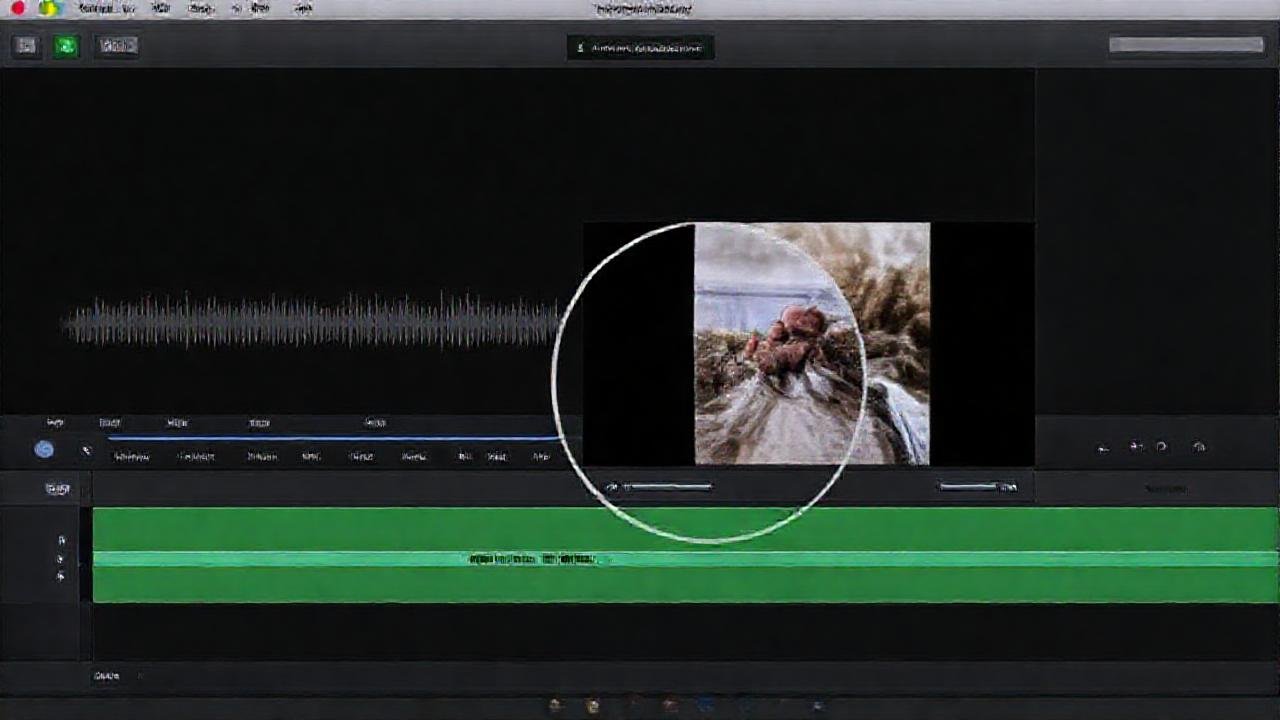
Para una sincronización más precisa, utiliza la función de zoom en la línea de tiempo de iMovie. Esto te permitirá visualizar cada cuadro individualmente, facilitando la identificación y alineación de los puntos de referencia. Haz clic en el icono de lupa o utiliza el gesto de pellizcar para hacer zoom.
Una vez que estés ampliado, puedes mover el clip de audio fotograma a fotograma, asegurándote de que los puntos importantes estén perfectamente sincronizados. Observa con atención la forma de onda del sonido y la imagen del video para detectar cualquier desajuste visual o auditivo. La observación detallada es crucial en esta fase.
También puedes usar la función de recorte (trim) para ajustar la duración de los clips de audio y video, lo que puede ayudar a corregir pequeñas desincronizaciones. Recuerda guardar tu proyecto con frecuencia para no perder los progresos.
Consideraciones Sobre el Audio Añadido
Si tu audio no fue grabado simultáneamente con tu video, por ejemplo, música de fondo o efectos de sonido añadidos posteriormente, la sincronización puede ser más compleja. En estos casos, la sincronización automática de iMovie suele ser menos efectiva.
Es recomendable sincronizar primero el video con el audio original, si lo hubiere. Luego, añade el audio adicional y sincronízalo por separado, utilizando los métodos manuales descritos anteriormente. Presta especial atención a los transitorios y los golpes de ritmo en la música para alinearla con los momentos clave del video. La integración fluida de tu audio es vital.
Asegúrate de que el audio añadido no compita con el audio original del video, sino que lo complemente. Una buena mezcla de audio es esencial para una experiencia de visualización inmersiva.
Conclusión
Sincronizar audio y video en iMovie es una habilidad esencial para cualquier editor de video, ya sea principiante o avanzado. Aunque la desincronización puede ser frustrante, iMovie ofrece una variedad de herramientas y técnicas para resolver este problema de manera eficiente.
Con práctica y paciencia, podrás dominar estas técnicas y crear videos con un sonido y una imagen perfectamente sincronizados. Recuerda que la clave está en la observación, la precisión y la previsualización constante. No dudes en experimentar con los diferentes métodos hasta encontrar la solución que mejor se adapte a tus necesidades.