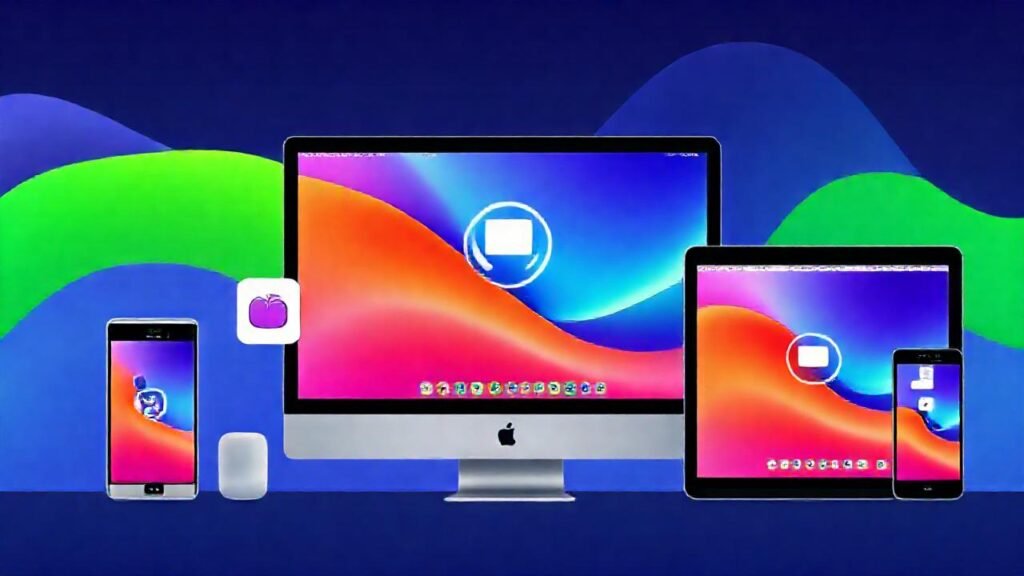
Los ordenadores Mac, conocidos por su elegante diseño y potente rendimiento, forman parte de un ecosistema más amplio de dispositivos Apple. La integración entre estos dispositivos es una de sus mayores fortalezas, permitiendo una experiencia de usuario fluida y consistente. Una de las características más destacadas de este ecosistema es la capacidad de sincronizar archivos de manera sencilla y automática entre tu Mac, iPhone, iPad y Apple Watch.
Este artículo tiene como objetivo introducirte a las diversas formas en que puedes mantener tus archivos actualizados y accesibles en todos tus dispositivos Apple, sin importar dónde te encuentres. Exploraremos las diferentes herramientas y servicios que Apple ofrece para la sincronización, desde iCloud hasta AirDrop, y te guiaremos a través de los pasos necesarios para configurarlos y utilizarlos de manera efectiva. Entender estas opciones te permitirá aprovechar al máximo tu inversión en el ecosistema Apple.
iCloud Drive
iCloud Drive es el servicio de almacenamiento en la nube de Apple y la base de la sincronización para muchos de tus archivos. Es la opción más completa para guardar documentos, fotos, vídeos y datos de aplicaciones en la nube, haciéndolos accesibles desde cualquier dispositivo Apple que hayas vinculado a tu cuenta. Al activar iCloud Drive, cualquier cambio que realices en un archivo en tu Mac se reflejará automáticamente en todos tus demás dispositivos conectados.
Para comenzar a utilizar iCloud Drive, debes acceder a ‘Preferencias del Sistema’ en tu Mac y seleccionar ‘ID de Apple’ y luego ‘iCloud’. Asegúrate de que ‘iCloud Drive’ esté activado. Si utilizas aplicaciones como Pages, Numbers o Keynote, los documentos que creas se guardarán automáticamente en iCloud Drive, permitiendo su edición en cualquier dispositivo.
Es importante tener en cuenta el espacio de almacenamiento disponible en iCloud. Apple ofrece 5GB de almacenamiento gratuito, pero dependiendo de la cantidad de archivos que quieras sincronizar, es posible que necesites adquirir almacenamiento adicional a través de una suscripción. Esto garantiza que tendrás suficiente espacio para todos tus datos importantes.
AirDrop
AirDrop es una forma rápida y directa de compartir archivos entre dispositivos Apple cercanos sin necesidad de internet. Esta herramienta utiliza Bluetooth y Wi-Fi Direct para establecer una conexión segura y eficiente. Es ideal para transfers rápidos de fotos, vídeos o documentos a amigos, familiares o incluso a ti mismo.
Para utilizar AirDrop, asegúrate de que tanto tu Mac como el dispositivo al que deseas enviar el archivo tengan el Wi-Fi y el Bluetooth activados. Luego, dentro del Finder en tu Mac, selecciona ‘AirDrop’ en la barra lateral. Elige la visibilidad de tu Mac (solo contactos, todos, o nadie) y luego arrastra y suelta los archivos que quieras compartir sobre el icono del dispositivo de destino que aparezca.
Recuerda que AirDrop es incompatible con dispositivos que no sean de Apple. Además, la distancia entre los dispositivos afecta a la velocidad y fiabilidad de la transferencia. Manténlos lo suficientemente cercanos para garantizar una conexión estable.
Handoff
Handoff es una característica que te permite comenzar una tarea en un dispositivo Apple y continuarla sin problemas en otro. Por ejemplo, puedes comenzar a escribir un correo electrónico en tu Mac y luego retomarlo exactamente donde lo dejaste en tu iPhone. Esta funcionalidad se basa en la proximidad y la conexión a la misma cuenta de iCloud.
Para que Handoff funcione, debes asegurarte de que tanto en tu Mac como en tu iPhone estén activadas las opciones correspondientes en ‘Preferencias del Sistema’ > ‘General’ > ‘AirDrop & Handoff’. Handoff es particularmente útil con aplicaciones como Safari, Mail, Pages, Numbers, Keynote, Recordatorios y Calendario. Cuando estés utilizando una de estas aplicaciones en un dispositivo, verás un icono de Handoff en el Dock de tu Mac que te permite continuar la tarea en el otro.
El truco para usar Handoff de manera efectiva es asegurarse de que ambos dispositivos estén desbloqueados y conectados a la misma red Wi-Fi. De lo contrario, es posible que la función no funcione correctamente.
Sincronización de Fotos con iCloud Photos
iCloud Photos es una excelente manera de mantener tus fotos y vídeos sincronizados en todos tus dispositivos Apple. Al activar esta función, todas las fotos que tomes con tu iPhone o iPad se guardarán automáticamente en iCloud y estarán disponibles en tu Mac y viceversa. Esto te permite acceder a tus recuerdos desde cualquier lugar y en cualquier momento.
Para comenzar, selecciona ‘Fotos’ en ‘Preferencias del Sistema’ de tu Mac y selecciona ‘iCloud’. Activa ‘iCloud Photos’ y elige si quieres ‘Optimizar almacenamiento de Mac’ o ‘Descargar originales’. ‘Optimizar almacenamiento de Mac’ guarda versiones más pequeñas de tus fotos en tu Mac, mientras que ‘Descargar originales’ guarda las fotos en su resolución completa.
Es importante considerar el espacio de almacenamiento en iCloud al usar iCloud Photos, ya que las fotos y vídeos pueden ocupar mucho espacio. Al igual que con iCloud Drive, es posible que necesites adquirir almacenamiento adicional si tienes una gran colección de fotos y vídeos.
iTunes/Finder para copias de seguridad y sincronización
Aunque iCloud es la forma preferida de sincronización, iTunes (en versiones antiguas de macOS) o el Finder (en versiones más recientes) todavía son útiles para realizar copias de seguridad y sincronizar ciertos tipos de datos, como la música y los dispositivos iOS.
Conecta tu iPhone, iPad o iPod a tu Mac utilizando un cable USB. En versiones anteriores de macOS, se abrirá iTunes automáticamente. En versiones más recientes, el dispositivo aparecerá en la barra lateral del Finder. Luego, puedes realizar una copia de seguridad de tu dispositivo en tu Mac, lo que te permite restaurarlo en caso de pérdida o daño. También puedes usar el Finder para sincronizar música, podcasts y otros contenidos multimedia entre tu Mac y tu dispositivo iOS.
Ten en cuenta que este método requiere una conexión física y no es tan automático como iCloud. Sin embargo, puede ser útil para realizar copias de seguridad locales o para transferir archivos que no quieres guardar en la nube.
Conclusión
La sincronización de archivos entre tu Mac y otros dispositivos Apple es fundamental para una experiencia de usuario fluida y productiva. Apple ofrece una variedad de herramientas y servicios, desde iCloud Drive y AirDrop hasta Handoff y iCloud Photos, que te permiten mantener tus archivos accesibles y actualizados en todos tus dispositivos. La elección de la herramienta adecuada dependerá de tus necesidades específicas y del tipo de archivo que quieras sincronizar.
Experimenta con las diferentes opciones disponibles y encuentra la configuración que mejor se adapte a tu flujo de trabajo. Al dominar estas técnicas de sincronización, podrás aprovechar al máximo el poder del ecosistema Apple y disfrutar de una experiencia informática más conectada y eficiente.