iCloud se ha convertido en una herramienta esencial para los usuarios de dispositivos Apple. Permite guardar copias de seguridad de nuestros dispositivos, compartir archivos y, lo más importante, sincronizar aplicaciones y sus datos entre iPhone, iPad y Mac. Esto facilita la transición entre dispositivos y asegura que siempre tengamos acceso a nuestra información más reciente, independientemente del dispositivo que estemos utilizando.
Este proceso de sincronización ofrece una gran ventaja, especialmente para aquellos que utilizan múltiples dispositivos Apple. Imagina poder comenzar a leer un libro en tu iPhone durante el trayecto al trabajo y continuar exactamente donde lo dejaste en tu iPad al llegar a casa. O, incluso, trabajar en un documento en tu Mac y encontrarlo actualizado en tu iPhone. iCloud lo hace posible, simplificando nuestra vida digital.
Configurando iCloud en tu iPhone
El primer paso para aprovechar la sincronización de iCloud es asegurarte de que está correctamente activado en tu iPhone. Ve a Ajustes > [Tu Nombre] > iCloud y verifica que la opción «iCloud» esté activada. También debes revisar las categorías individuales que deseas sincronizar, como Fotos, Contactos, Calendarios y Notas.
Una vez activado, debes asegurarte de tener suficiente almacenamiento disponible en iCloud. Puedes consultar el estado de tu almacenamiento en la misma pantalla de Ajustes > [Tu Nombre] > iCloud. Si estás llegando al límite, puedes comprar más almacenamiento o administrar lo que está ocupando espacio, eliminando copias de seguridad antiguas o archivos innecesarios.
Recuerda que el uso de iCloud requiere una conexión a Internet, ya sea Wi-Fi o datos móviles. Si tienes una conexión inestable, la sincronización podría verse interrumpida o retrasada. Asegúrate de estar conectado a una red confiable para una experiencia óptima.
Sincronización de Aplicaciones
La sincronización de aplicaciones a través de iCloud es un proceso generalmente automático, pero existen ciertas particularidades. No todas las aplicaciones son compatibles con iCloud, y algunas pueden ofrecer opciones de sincronización específicas dentro de su configuración. Verifica la documentación de la aplicación para conocer sus opciones.
Para las aplicaciones que sí son compatibles, iCloud guarda una copia de la configuración y los datos de la aplicación, como el progreso en juegos o las preferencias de configuración. Esto significa que, si reinstalas la aplicación o la abres en otro dispositivo, podrás restaurar tus datos sin problemas.
Sin embargo, es importante tener en cuenta que iCloud no guarda el archivo de la aplicación en sí, solo los datos. Debes descargar la aplicación desde la App Store en cada dispositivo que desees utilizarla.
Sincronización de Fotos
iCloud Fotos es una de las características más populares de iCloud, permitiendo almacenar y sincronizar tus fotos y videos en la nube. Cuando activas iCloud Fotos, todas tus fotos y videos se cargan automáticamente a iCloud y se mantienen actualizados en todos tus dispositivos Apple.
Esta función ofrece la posibilidad de optimizar el almacenamiento en tu iPhone. Puedes elegir entre mantener copias completas de tus fotos y videos en el iPhone (lo que consume más espacio) o almacenar versiones optimizadas en el dispositivo y descargar las originales cuando las necesites.
Además, iCloud Fotos te permite acceder a tus fotos y videos desde cualquier dispositivo con conexión a Internet, incluso desde un navegador web a través de iCloud.com, facilitando el compartir con familiares y amigos.
Sincronización de Documentos y Datos de Aplicaciones Específicas
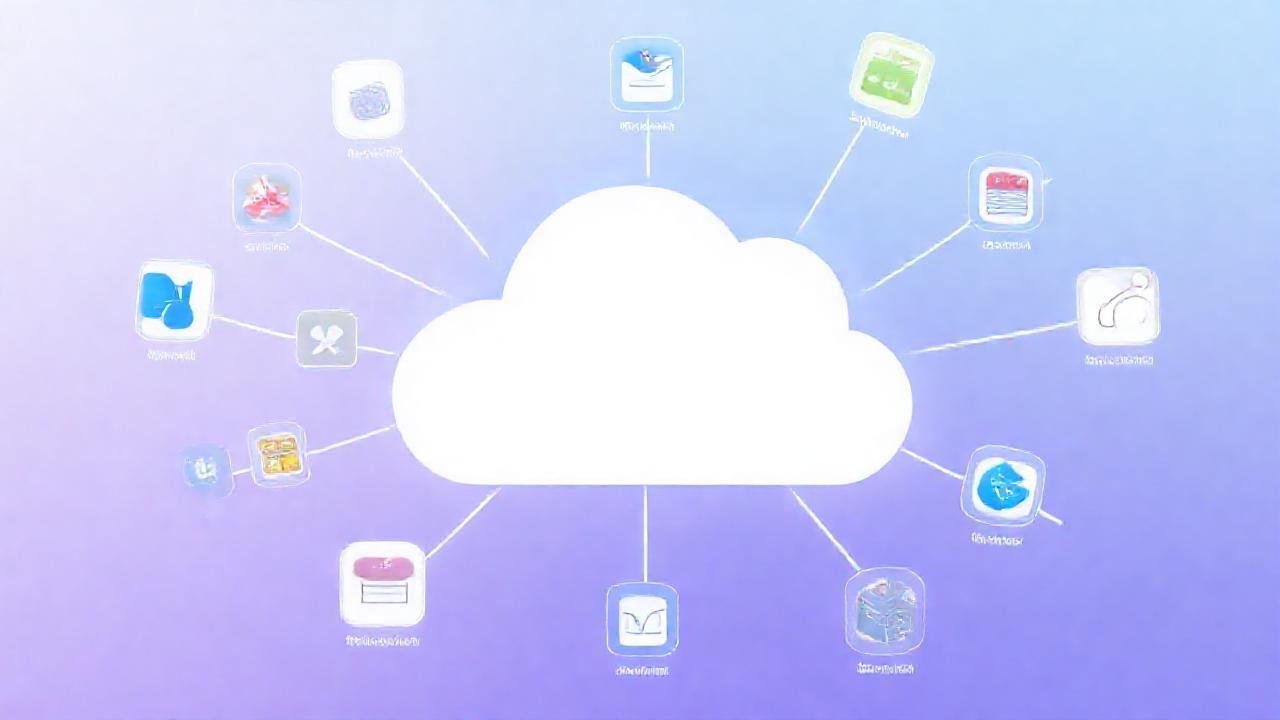
Además de las fotos, iCloud también permite sincronizar otros tipos de documentos y datos de aplicaciones específicas, como Notas, Recordatorios, Safari y Pages, Numbers y Keynote. Esta sincronización se gestiona a través de iCloud Drive, un servicio de almacenamiento en la nube similar a Dropbox o Google Drive.
Las aplicaciones de Apple como Pages, Numbers y Keynote se integran perfectamente con iCloud Drive, lo que te permite crear, editar y compartir documentos en todos tus dispositivos. Los cambios realizados en un dispositivo se reflejan automáticamente en los demás.
Incluso algunas aplicaciones de terceros ofrecen soporte para iCloud Drive, permitiéndote almacenar y sincronizar sus archivos también. Puedes verificar en la configuración de cada aplicación si esta opción está disponible.
Resolución de Problemas de Sincronización
Si experimentas problemas con la sincronización de iCloud, hay varias cosas que puedes intentar. Primero, verifica tu conexión a Internet. Una conexión inestable puede provocar interrupciones en la sincronización.
Segundo, asegúrate de que iCloud esté activado para las categorías específicas que deseas sincronizar. Revisa la configuración en Ajustes > [Tu Nombre] > iCloud y asegúrate de que las opciones estén habilitadas.
Finalmente, si el problema persiste, puedes intentar cerrar sesión y volver a iniciar sesión en iCloud. Esto puede ayudar a resolver problemas de autenticación y forzar la sincronización. En casos extremos, un reinicio del dispositivo también puede ser útil.
Conclusión
ICloud es una herramienta poderosa que simplifica la sincronización de aplicaciones y datos entre tus dispositivos Apple. Al aprovechar las funciones de iCloud, puedes disfrutar de una experiencia de usuario fluida y consistente en todos tus dispositivos, sin importar dónde estés o qué dispositivo estés utilizando.
La clave para una sincronización efectiva resides en una configuración adecuada, una conexión a Internet estable y la comprensión de las opciones de sincronización de cada aplicación. Al prestar atención a estos detalles, puedes maximizar los beneficios de iCloud y mantener tu información segura y accesible en todo momento.