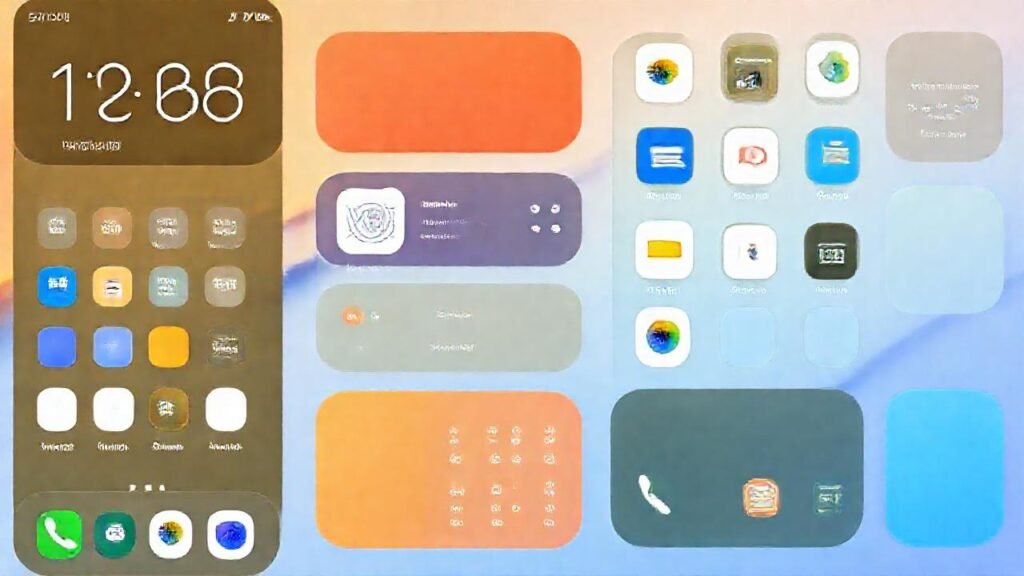
Los widgets en iOS se han convertido en una parte integral de la experiencia del usuario, permitiendo un acceso rápido a información relevante sin necesidad de abrir la aplicación completa. Desde el lanzamiento de los widgets rediseñados con iOS 14, Apple ha ido mejorando la posibilidad de personalización, aunque las opciones inicialmente eran limitadas. Ahora, con las actualizaciones más recientes, los usuarios tienen más control sobre la apariencia visual de estos elementos en sus pantallas de inicio y en la Biblioteca de Apps.
Esta guía te mostrará cómo aprovechar al máximo las posibilidades de personalización de los widgets en iOS, explorando diferentes opciones para adaptar su estética a tus preferencias y al diseño general de tu dispositivo. A pesar de las limitaciones inherentes al sistema operativo, existen trucos y aplicaciones que te permitirán modificar colores, tamaños y estilos para lograr un aspecto único y funcional en tus widgets.
Utilizando el Modo Oscuro y la Apariencia del Sistema
El modo oscuro es la forma más sencilla de influir en la apariencia de muchos widgets. Al activar el modo oscuro a nivel de sistema, muchos widgets ajustan automáticamente sus colores para usar tonos más oscuros, lo que puede mejorar la legibilidad y reducir la fatiga visual, especialmente en entornos con poca luz. Esto es especialmente útil para widgets que muestran texto o datos en fondos claros.
Sin embargo, no todos los widgets respetan esta configuración. Algunos pueden continuar mostrando un esquema de colores claro incluso en modo oscuro. En estos casos, la clave está en verificar si el desarrollador de la aplicación ofrece opciones de personalización dentro del propio app para controlar este comportamiento. Esta es la primera línea de defensa para adaptar la apariencia de tus widgets.
Para activar el Modo Oscuro, ve a Ajustes > Pantalla y brillo y selecciona “Oscuro”. También puedes configurar el Modo Oscuro para que se active automáticamente según un horario o al atardecer y al amanecer.
Widgets “Inteligentes” y sus Opciones de Estilo
Algunos widgets, conocidos como “Inteligentes”, ofrecen opciones de personalización más avanzadas directamente desde iOS. Estos widgets, como el de Tiempo, Noticias o Baterías, permiten elegir entre diferentes estilos de visualización y el tamaño del widget. La clave aquí es mantener el widget en modo «Editar Widget» en la pantalla de inicio para acceder a estos ajustes.
Explorar las diferentes opciones disponibles en estos widgets inteligentes puede marcar una gran diferencia en su apariencia. Puedes elegir entre diferentes fuentes, mostrar u ocultar información específica, y modificar la disposición de los elementos. Aprovechar estas opciones, incluso las más sutiles, es esencial para crear widgets que se integren a la perfección con tu pantalla de inicio.
Recuerda que las opciones específicas varían de un widget a otro, así que tómate tu tiempo para experimentar con cada uno de ellos.
Aplicaciones de Terceros para Personalización Avanzada
Para aquellos que buscan una personalización aún mayor, existen aplicaciones de terceros que permiten modificar la apariencia de los widgets de formas que iOS no permite nativamente. Aplicaciones como WidgetBox o ColorWidgets ofrecen la posibilidad de cambiar colores de fondo, agregar bordes, e incluso utilizar imágenes personalizadas como fondo de los widgets, otorgando un nivel de control impresionante.
Estas aplicaciones suelen funcionar creando un widget personalizado que se superpone al widget original de la aplicación, permitiendo modificar su apariencia visual sin alterar su funcionalidad. Es importante revisar las políticas de privacidad y permisos de estas aplicaciones antes de instalarlas, ya que acceden a información de tu dispositivo.
Sin embargo, ten en cuenta que el uso de aplicaciones de terceros puede afectar la eficiencia de la batería y, en algunos casos, puede generar inestabilidad en el sistema.
Modificando el Tamaño y la Disposición de los Widgets
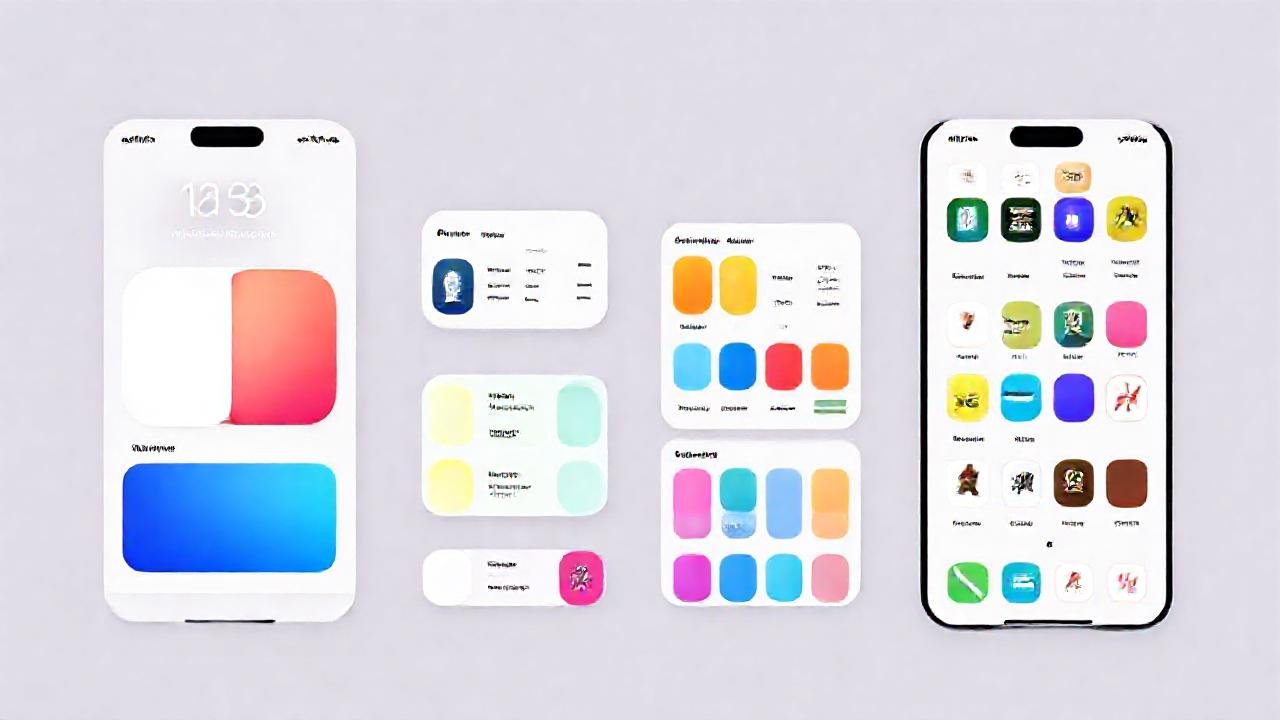
Si bien no es una personalización de color o estilo, ajustar el tamaño y la disposición de los widgets es fundamental para crear una pantalla de inicio visualmente atractiva y funcional. iOS ofrece diferentes tamaños para la mayoría de los widgets, lo que te permite adaptarlos a tus necesidades y al espacio disponible en tu pantalla.
Experimenta con diferentes combinaciones de tamaños y disponlos de manera lógica y coherente. Considera agrupar widgets relacionados para facilitar el acceso a la información. La organización es clave para crear una pantalla de inicio que sea tanto estética como útil.
No tengas miedo de reorganizar tus widgets con frecuencia hasta encontrar la disposición que te resulte más cómoda y eficiente.
Aprovechando las Fotos para Fondos de Widget
Algunas aplicaciones, y las opciones nativas en iOS 16 y posteriores, permiten utilizar fotos como fondo de los widgets, lo que abre un mundo de posibilidades creativas. Esto permite crear un aspecto visualmente único y personalizado que se integre perfectamente con tu fondo de pantalla y el resto de la estética de tu dispositivo.
Elige fotos que sean visualmente agradables y que complementen la información que muestra el widget. Considera utilizar imágenes con fondos neutros o colores que armonicen con la interfaz del widget. Presta atención a la calidad de la imagen para que se vea nítida y clara en el tamaño del widget.
Ten en cuenta que usar fotos como fondo puede afectar la legibilidad del texto o los datos mostrados en el widget, por lo que es importante encontrar un equilibrio entre la estética y la funcionalidad.
Conclusión
La personalización de los widgets en iOS ha avanzado significativamente, ofreciendo a los usuarios más control sobre la apariencia visual de estos útiles elementos. Aunque las opciones nativas pueden ser limitadas, el uso del modo oscuro, los widgets inteligentes y aplicaciones de terceros pueden ayudarte a crear widgets que se adapten a tus preferencias y al diseño general de tu dispositivo, maximizando su utilidad.
Recuerda que la clave para una personalización exitosa es la experimentación. No tengas miedo de probar diferentes opciones, combinaciones y aplicaciones hasta encontrar el aspecto que mejor se adapte a ti. Aprovechar las opciones disponibles te permitirá transformar tu pantalla de inicio en un centro de información y control verdaderamente personalizado, creando una experiencia iOS más agradable y eficiente.