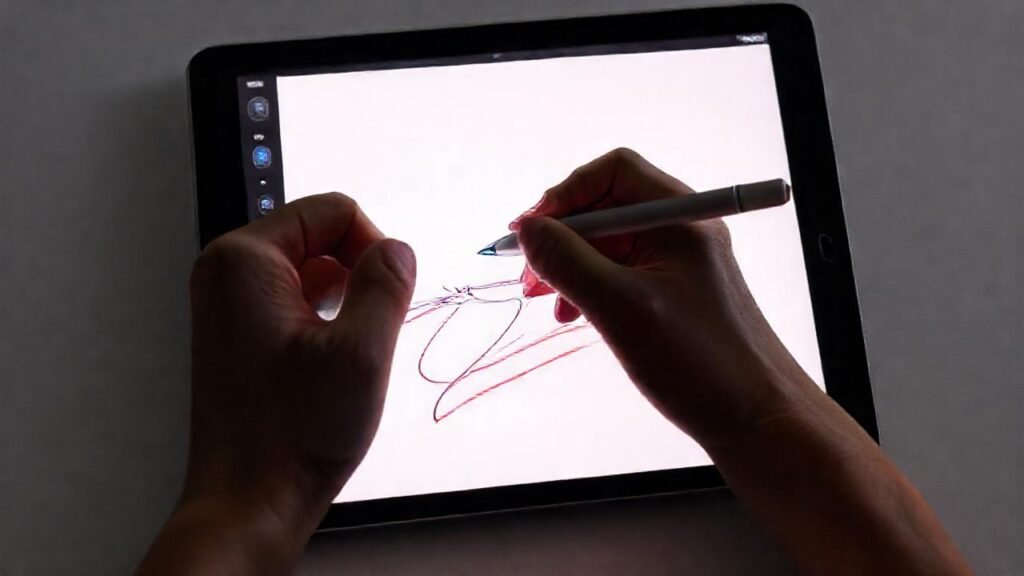
El Apple Pencil se ha convertido en una herramienta indispensable para artistas, diseñadores y cualquiera que disfrute de la creatividad digital en el iPad. Sin embargo, dominar la precisión con este accesorio requiere más que simplemente saber sostenerlo; implica comprender sus funciones, configuraciones y técnicas avanzadas. Muchos usuarios, especialmente los que provienen del dibujo tradicional, pueden encontrar frustrante la experiencia inicial, notando una falta de control que limita su expresión artística.
Este artículo está diseñado para ayudar a mejorar la precisión al dibujar con Apple Pencil, abordando desde la configuración inicial hasta trucos y consejos para aprovechar al máximo la sensibilidad del lápiz. Exploraremos las diferentes opciones de software, ajustes del sistema y técnicas de mano que te permitirán crear ilustraciones más detalladas y precisas en tu iPad. Al final, tendrás las herramientas necesarias para transformar tu iPad en un lienzo digital potente y versátil.
Ajustes de Sensibilidad y Barril
La sensibilidad a la inclinación del Apple Pencil es una característica fundamental que permite crear trazos variables en grosor y opacidad. Ajustar esta configuración es el primer paso para lograr mayor precisión. Puedes acceder a estos ajustes en Configuración > Apple Pencil. Experimenta con diferentes niveles para encontrar el que mejor se adapte a tu estilo de dibujo.
El barril del Apple Pencil, la parte triangular, juega un papel vital en la precisión. Aprender a usarlo correctamente te permitirá controlar mejor los ángulos de inclinación y la presión al dibujar. Practica dibujar líneas finas, gruesas y sombreadas solo moviendo el barril, notando cómo cambia el trazo en tiempo real.
Es crucial entender que la sensibilidad no es un valor único. Algunos programas de dibujo, como Procreate, te permiten ajustar la sensibilidad dentro de la propia aplicación para un control aún más fino. Aprovecha esta flexibilidad para adaptar el lápiz a cada tipo de tarea, desde bocetos rápidos hasta ilustraciones detalladas.
Software Adecuado y sus Opciones
La elección del software de dibujo influye enormemente en la precisión que puedes alcanzar con el Apple Pencil. Procreate, Affinity Designer y Adobe Fresco son algunas de las opciones más populares, cada una con sus propias fortalezas y características. Investiga y prueba diferentes aplicaciones para encontrar la que mejor se adapte a tus necesidades y estilo de dibujo.
Muchos programas ofrecen funciones de estabilización de trazos, que ayudan a suavizar las líneas temblorosas y crear contornos más limpios. Esta función es especialmente útil para principiantes o para dibujar líneas largas y complejas, pero ten en cuenta que puede afectar la sensación natural del dibujo. Ajusta el nivel de estabilización según tu preferencia.
Además, explora las herramientas de precisión que ofrece cada software. Algunos incluyen asistentes de perspectiva, reglas, y opciones de simetría que pueden simplificar la creación de diseños complejos y garantizar la exactitud en tus ilustraciones. Familiarízate con estas herramientas y aprende a utilizarlas de manera efectiva.
Posición de la Mano y Agarre
La forma en que sostienes el Apple Pencil y colocas tu mano en la pantalla del iPad es crucial para la precisión. La mayoría de los artistas recomiendan un agarre relajado, similar a como sostendrías un lápiz tradicional. Evita apretar demasiado el lápiz, ya que esto puede causar tensión y afectar tu control.
Considera el uso de un protector de pantalla con textura mate. Estas pantallas ofrecen una mayor resistencia al deslizamiento y una sensación más cercana al papel, lo que puede mejorar significativamente la precisión y el control del lápiz. Aunque puede alterar ligeramente la apariencia del color, la mejora en la experiencia de dibujo puede valer la pena.
Es importante evitar apoyar la mano directamente sobre la superficie del iPad mientras dibujas, ya que esto puede causar trazos accidentales y reducir la visibilidad. Utiliza un guante de dibujo o ajusta la posición de tu mano para que descanse sobre la superficie de la mesa o en el propio iPad, sin tocar la pantalla.
Zoom y Capas para Detalles
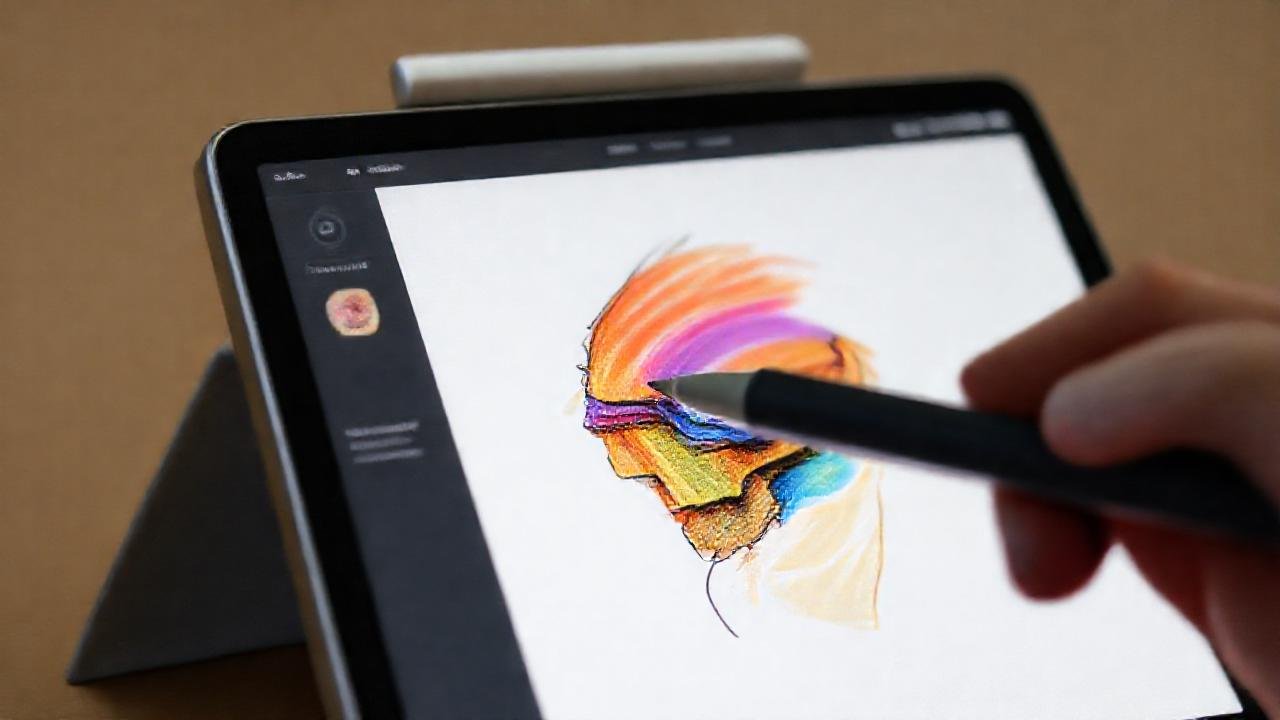
Zoom en la imagen es una técnica fundamental para trabajar en detalles y asegurar la precisión. Ampliar la vista te permite visualizar con mayor claridad las áreas que estás dibujando y realizar ajustes más cuidadosos. La mayoría de las aplicaciones de dibujo ofrecen gestos intuitivos para hacer zoom y desplazarte por la imagen.
El uso de capas es esencial para organizar tu trabajo y trabajar en detalles sin afectar el resto de la ilustración. Cada capa puede contener diferentes elementos del dibujo, lo que te permite editar, ajustar y ocultar partes específicas sin afectar las demás. Experimenta con diferentes modos de fusión de capas para crear efectos interesantes y texturas complejas.
No subestimes el poder de las máscaras de capa. Las máscaras te permiten ocultar selectivamente partes de una capa sin borrarlas permanentemente, lo que te brinda una flexibilidad increíble para realizar modificaciones no destructivas y experimentar con diferentes ideas.
Practica Ejercicios de Control
La práctica constante es la clave para mejorar tu precisión con el Apple Pencil. Dedica tiempo a realizar ejercicios de control, como dibujar líneas rectas, círculos, elipses y curvas, enfocándote en mantener una presión constante y un ritmo uniforme. Comienza lentamente y aumenta la velocidad gradualmente a medida que te sientas más cómodo.
Intenta copiar ilustraciones existentes, prestando atención a los detalles y esforzándote por replicarlos con la mayor precisión posible. Esto te ayudará a desarrollar tu habilidad para observar y traducir formas complejas en trazos digitales. Considera usar una imagen de referencia para guiarte.
Experimenta con diferentes pinceles y texturas dentro de tu software de dibujo. Cada pincel se comporta de manera diferente y requerirá ajustes en tu técnica para lograr el resultado deseado. Aprender a dominar una variedad de pinceles te brindará una mayor versatilidad y control sobre tu arte.
Conclusión
Mejorar la precisión al dibujar con el Apple Pencil en el iPad es un proceso que requiere tiempo, paciencia y práctica. Ajustar la configuración, elegir el software adecuado, dominar la técnica del agarre y la posición de la mano, y practicar ejercicios de control son pasos esenciales para desbloquear todo el potencial de esta poderosa herramienta. No te desanimes por los desafíos iniciales; cada trazo imperfecto es una oportunidad para aprender y mejorar.
Recuerda que la clave está en la experimentación y la adaptación. Encuentra lo que funciona mejor para ti, desarrolla tu propio estilo y disfruta del proceso creativo. El Apple Pencil es una extensión de tu mano y tu imaginación; con la práctica adecuada, puedes convertir tu iPad en un lienzo ilimitado para expresar tu visión artística y alcanzar un nivel de precisión que antes considerabas imposible.