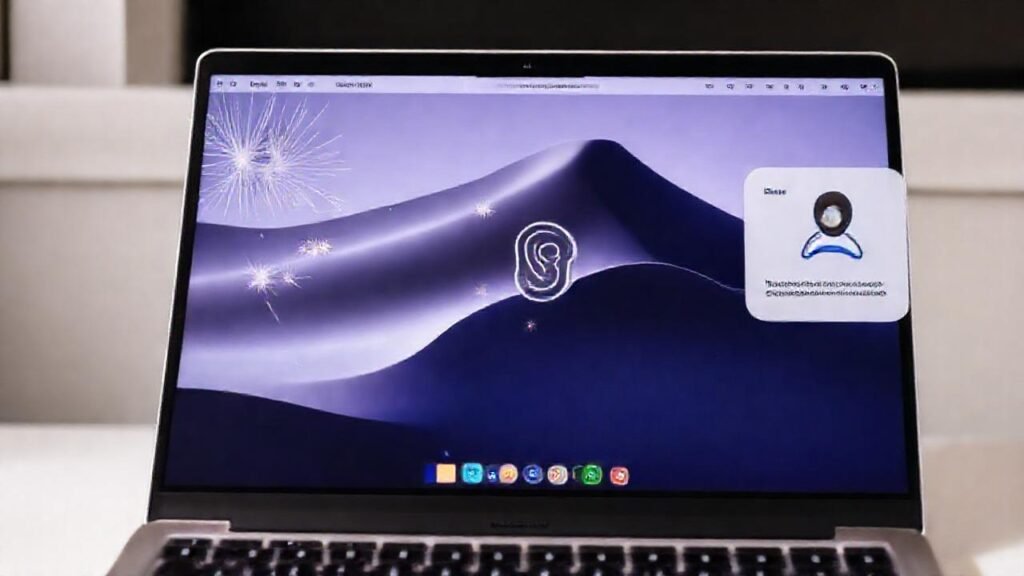
La llegada de Face ID a los dispositivos Mac con chip Apple Silicon ha supuesto un salto cualitativo en la seguridad y comodidad del sistema operativo macOS. Anteriormente, dependíamos de Touch ID o contraseñas para desbloquear nuestros equipos y autorizar compras. Ahora, con Face ID, el proceso se vuelve aún más intuitivo y rápido, utilizando simplemente nuestra cara como clave de acceso.
Este artículo te guiará paso a paso a través del proceso de habilitación y configuración de Face ID en tu Mac. Exploraremos los requisitos necesarios, cómo registrar tu rostro correctamente y las opciones de personalización disponibles para que la experiencia sea la más fluida y segura posible. Prepárate para simplificar tu acceso y aumentar la protección de tu información personal.
Requisitos del sistema
Para poder utilizar Face ID en tu Mac, es fundamental que cumplas con ciertos requisitos de hardware y software. En primer lugar, necesitas un Mac con chip Apple Silicon (M1, M2, M3 o posterior) que incluya una cámara TrueDepth. Esta cámara es la encargada de proyectar y analizar más de 30,000 puntos invisibles de luz para crear un mapa tridimensional de tu rostro.
Además, debes tener instalada una versión compatible de macOS. Actualmente, Face ID está disponible a partir de macOS Monterey y versiones posteriores. Asegúrate de que tu sistema operativo esté actualizado a la última versión para disfrutar de las mejoras de seguridad y compatibilidad más recientes. Por último, es recomendable tener una buena iluminación durante el proceso de configuración para obtener resultados óptimos.
Ten en cuenta que no todos los modelos de Mac con chip Apple Silicon incluyen Face ID. Principalmente, esta característica se encuentra en los MacBook Pro y MacBook Air de generaciones recientes, así como en el iMac de 24 pulgadas. Verificar las especificaciones de tu modelo específico es crucial antes de continuar.
Configurando Face ID por primera vez
El proceso de configuración inicial de Face ID es bastante sencillo. Dirígete a «Preferencias del Sistema» (ahora «Ajustes del Sistema» en versiones más recientes de macOS), y selecciona «Face ID y Contraseña». En esta pantalla, haz clic en el botón «+ Añadir Cara» para comenzar el registro.
A continuación, te pedirá que te coloques frente a la cámara TrueDepth y sigas las instrucciones que aparecerán en pantalla. Se te pedirá que muevas tu cabeza lentamente en un círculo completo, asegurándote de que tu rostro esté completamente visible. Esto permite que el sistema capture diferentes ángulos y perspectivas de tu cara.
Durante el proceso, el sistema te pedirá que sonrías con la boca cerrada y luego con la boca abierta. Este paso adicional ayuda a mejorar la precisión y fiabilidad del reconocimiento facial en diferentes situaciones. Una vez completado el escaneo, se te pedirá que definas un código de contraseña como alternativa en caso de que Face ID no pueda reconocer tu rostro o falle el sistema.
Mejorando la precisión de Face ID
Para asegurar que Face ID funcione de manera óptima, es importante tener en cuenta algunos factores que pueden afectar su precisión. Evita usar gafas de sol o cualquier accesorio que cubra parte de tu rostro durante el proceso de registro. Si utilizas gafas habitualmente, puedes registrar tu rostro tanto con como sin ellas para mejorar la compatibilidad.
Además, asegúrate de que la cámara TrueDepth esté limpia y libre de obstrucciones. Un poco de polvo o una huella dactilar pueden afectar la calidad del escaneo. La iluminación ambiental también juega un papel importante, evitando la luz directa que pueda deslumbrar la cámara.
Si experimentas problemas con el reconocimiento de tu rostro, puedes «Reiniciar el Aprendizaje de Face ID» desde las opciones de «Face ID y Contraseña». Esto borrará tu rostro registrado y te permitirá volver a empezar el proceso desde cero, lo que puede solucionar problemas de precisión.
Opciones de personalización y uso
macOS ofrece diversas opciones para personalizar el uso de Face ID y adaptarlo a tus necesidades. Puedes elegir para qué funciones específicas quieres utilizar Face ID, como desbloquear tu Mac, autorizar compras en la App Store o realizar pagos con Apple Pay.
También puedes configurar Face ID para que requiera «Atención para Face ID». Cuando esta opción está habilitada, el sistema exigirá que estés mirando directamente a la cámara para que el reconocimiento facial se complete, añadiendo una capa extra de seguridad y evitando desbloqueos accidentales.
Finalmente, puedes añadir múltiples rostros a Face ID, permitiendo que otros usuarios autorizados también accedan a tu Mac utilizando su propio rostro. Ten en cuenta que cada rostro se registra de forma independiente y requiere su propio código de contraseña de respaldo.
Solución de problemas comunes
Si Face ID no funciona correctamente en tu Mac, hay algunas soluciones que puedes intentar. Primero, verifica que tu cámara TrueDepth esté funcionando correctamente. Puedes hacerlo ejecutando el Diagnóstico Apple, que te permitirá comprobar el estado de los componentes de hardware de tu Mac.
En segundo lugar, asegúrate de que tu rostro no haya cambiado significativamente desde que lo registraste. Cambios importantes en el peinado, el peso o la utilización de maquillaje pueden afectar la capacidad del sistema para reconocerte. En estos casos, es recomendable reiniciar el aprendizaje de Face ID.
Si el problema persiste, considera reiniciar tu Mac o reinstalar macOS. En raras ocasiones, un problema de software puede estar causando el fallo de Face ID. Consulta la documentación de soporte de Apple para obtener información más detallada sobre la solución de problemas.
Conclusión
Face ID en macOS representa un avance significativo en la seguridad y la comodidad de uso de los dispositivos Mac. Su implementación proporciona una forma rápida, segura y sin esfuerzo de autenticarse, eliminando la necesidad de recordar complejas contraseñas o depender únicamente de Touch ID. La integración con el ecosistema Apple es fluida y ofrece una experiencia de usuario optimizada.
Sin embargo, es fundamental recordar que Face ID no es infalible. Es importante configurar un código de contraseña de respaldo y ser consciente de las limitaciones de la tecnología. Con una configuración correcta y un mantenimiento adecuado, Face ID puede convertirse en una herramienta valiosa para proteger tu privacidad y simplificar tu vida digital en tu dispositivo Mac.