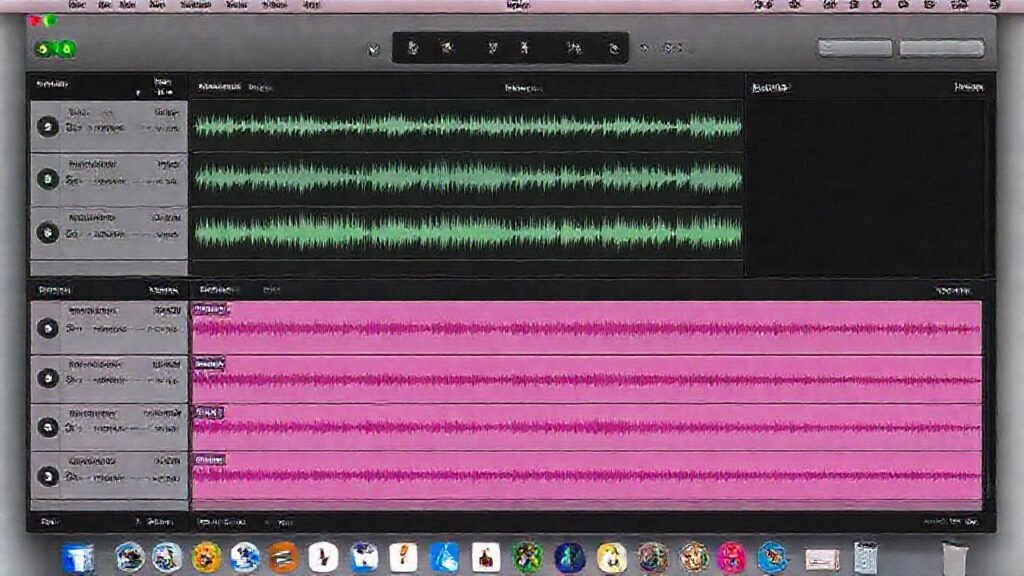
GarageBand es una herramienta poderosa y gratuita, incluida con los dispositivos Apple, que permite la creación musical de forma accesible para todos los niveles. Si eres un principiante o un músico experimentado, GarageBand ofrece un entorno intuitivo para componer, grabar y editar música directamente desde tu Mac o iPad. Su interfaz amigable y sus abundantes recursos lo convierten en un punto de partida ideal para explorar el mundo de la producción musical.
El presente artículo se centra en el proceso de grabación de varias pistas en GarageBand, una habilidad fundamental para la creación de arreglos musicales complejos y completos. Aprenderás a configurar tu proyecto, grabar instrumentos y voces de manera independiente, y organizar tu composición para obtener un resultado profesional. Dominar esta técnica te abrirá las puertas a la creación de música de alta calidad y te permitirá experimentar con diferentes sonidos y texturas.
Creando un Nuevo Proyecto
Para comenzar, abre GarageBand y selecciona «Nuevo Proyecto». Escoge la opción «Vacío» para tener control total sobre la configuración de tu proyecto. Definir el tempo, la armadura y el compás al inicio es crucial, ya que estos parámetros afectarán la sincronización y el sonido de todas las pistas que grabarás.
Una vez creado el proyecto, observa la interfaz principal. Verás un área de edición para las pistas, un navegador de instrumentos y sonidos, y una consola de mezcla. Familiarízate con estos elementos para navegar con facilidad durante el proceso de grabación y edición. GarageBand te permite usar instrumentos virtuales o grabar fuentes de audio externas.
El siguiente paso es añadir una nueva pista. Haz clic en el botón «+» en la parte superior de la pantalla y elige el tipo de pista que deseas (audio, software instrument, guitarra/bajo, etc.). La elección del tipo de pista dependerá del instrumento que planees grabar.
Configurando las Pistas
Una vez que hayas añadido una pista, es importante configurarla correctamente. Asigna un nombre descriptivo a la pista para evitar confusiones al trabajar con múltiples pistas. El nombre te ayudará a recordar qué instrumento o voz se grabó en esa pista específica.
Selecciona el tipo de entrada de audio correcto si estás grabando una fuente externa, como un micrófono o una guitarra. En las preferencias de GarageBand, asegúrate de que la entrada correcta esté activada y de que el nivel de entrada esté ajustado para evitar la distorsión o la señal demasiado baja.
Experimenta con los efectos disponibles en la pista, como ecualización, compresión y reverberación. Estos efectos pueden mejorar la calidad del sonido y darle un carácter único a tu grabación. Recuerda que siempre puedes ajustar los efectos posteriormente durante la fase de mezcla.
Grabando las Pistas
Ahora llega el momento de grabar. Activa el metrónomo para mantener un tempo constante. El metrónomo es esencial para asegurar que todas las pistas estén sincronizadas, especialmente si estás grabando instrumentos en diferentes momentos.
Presiona el botón de grabación y comienza a tocar o cantar. GarageBand grabará tu audio en la pista seleccionada. Presta atención a la forma de onda que se muestra en la pista; te dará una indicación visual de la intensidad de la señal.
Si cometes un error, no te preocupes. Puedes detener la grabación y utilizar la función «Deshacer» o «Eliminar Región» para corregirlo. GarageBand también ofrece la posibilidad de grabar «tomas múltiples» para seleccionar la mejor versión de tu interpretación.
Edición Básica de las Pistas
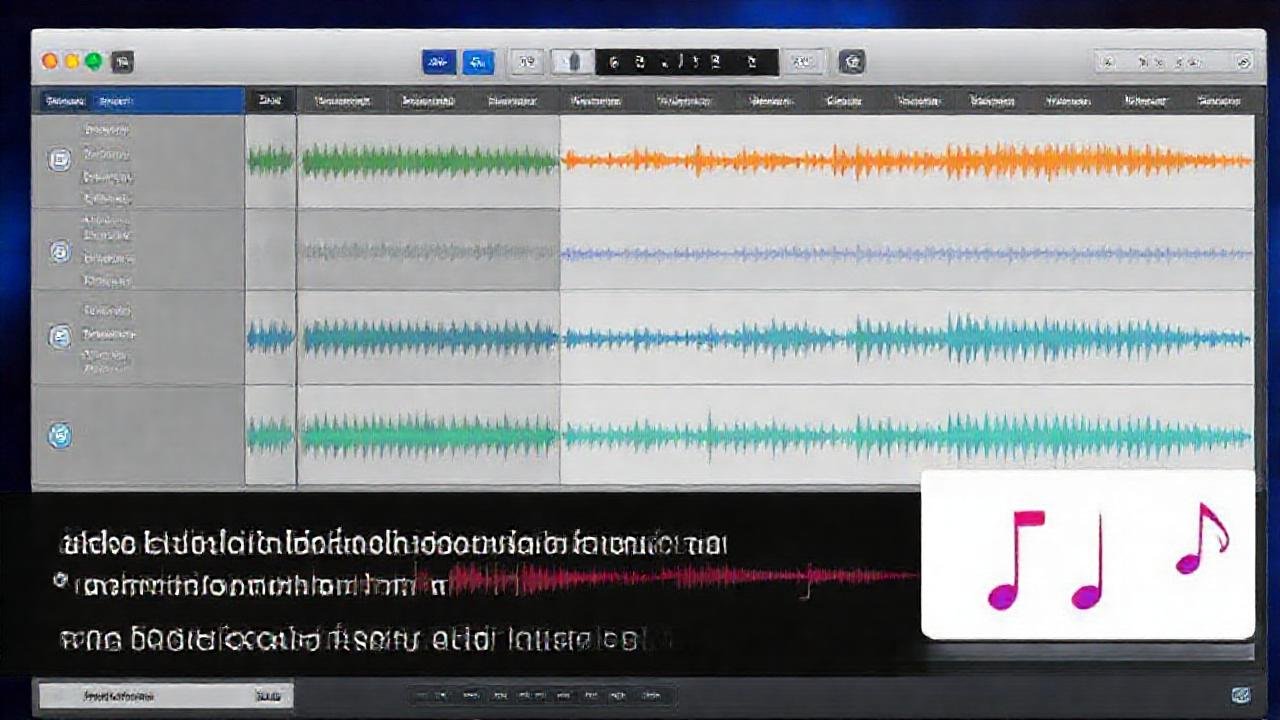
Una vez que hayas grabado varias pistas, es el momento de realizar algunas ediciones básicas. GarageBand te permite cortar, copiar y pegar regiones de audio para ajustar la duración y el orden de las pistas.
Utiliza las herramientas de fundido de entrada y salida para suavizar el inicio y el final de las regiones de audio. Estos fundidos evitan cortes bruscos y hacen que la transición entre las diferentes secciones de la canción sea más natural.
Experimenta con el paneo para colocar las pistas en diferentes posiciones en el campo estéreo. Esto puede crear una imagen sonora más amplia y envolvente. Un buen paneo hace que la mezcla sea más interesante para el oyente.
Mezcla Básica
La mezcla es el proceso de ajustar los niveles de volumen y los efectos de cada pista para crear un sonido equilibrado y cohesivo. Ajusta cuidadosamente el volumen de cada pista para que todos los instrumentos y voces sean audibles y se complementen entre sí.
Utiliza los controles de ecualización para dar forma al tono de cada pista. La ecualización puede ayudar a eliminar frecuencias no deseadas y realzar las frecuencias que quieres resaltar. Una ecualización cuidadosa es fundamental para obtener un sonido limpio y profesional.
Aplica efectos como reverberación y delay de forma sutil para añadir profundidad y ambiente a tu mezcla. Recuerda que el uso excesivo de efectos puede sonar artificial y distraer al oyente. La dosificación correcta de los efectos es clave.
Conclusión
Dominar la grabación multipista en GarageBand te brinda una libertad creativa increíble. A través de la práctica y la experimentación, podrás desarrollar tus habilidades de producción musical y dar vida a tus ideas. Recuerda que la clave está en explorar las diferentes funciones y recursos que GarageBand ofrece.
No te limites a seguir tutoriales; atrévete a experimentar con diferentes sonidos, efectos y técnicas de edición. La creatividad no tiene límites, y GarageBand es una herramienta perfecta para expresarla. Recuerda que la música es un viaje de descubrimiento, y GarageBand es un excelente compañero en ese camino.