
AirDrop es una funcionalidad increíblemente útil desarrollada por Apple que permite el intercambio instantáneo de archivos entre dispositivos Apple cercanos. Olvídate de enviar archivos por correo electrónico a ti mismo o utilizar aplicaciones de mensajería; AirDrop simplifica el proceso y lo hace más rápido y seguro, especialmente entre tu iPhone y tu iPad.
Con AirDrop, puedes compartir fotos, videos, documentos, enlaces y mucho más, todo ello de forma inalámbrica y sin necesidad de cables ni complejas configuraciones. Esta herramienta es perfecta para colaborar en proyectos, compartir recuerdos con amigos y familiares, o simplemente transferir archivos rápidamente entre tus propios dispositivos.
Requisitos previos para usar AirDrop
Para que AirDrop funcione correctamente, ambos dispositivos, tu iPhone y tu iPad, deben contar con ciertas configuraciones activadas. Primero, asegúrate de que el Wi-Fi y el Bluetooth estén habilitados en ambos dispositivos. AirDrop utiliza estas tecnologías para detectar dispositivos cercanos y establecer una conexión.
Además, es crucial verificar la configuración de visibilidad de AirDrop en ambos dispositivos. Ve a «Ajustes» > «General» > «AirDrop» y selecciona «Todos» o «Solo contactos» dependiendo de con quién quieres compartir. La opción «Solo contactos» requiere que el destinatario esté en tus contactos de iCloud y que tenga activada la opción de compartir con contactos.
Por último, asegúrate de que ambos dispositivos estén cerca, idealmente a menos de 9 metros de distancia. La proximidad es esencial para que AirDrop pueda detectar y conectar los dispositivos correctamente. Si tienes problemas, intenta acercarlos aún más, ya que interferencias pueden afectar la conexión.
Cómo compartir archivos desde el iPhone al iPad
Para enviar un archivo desde tu iPhone a tu iPad, abre la aplicación donde se encuentra el archivo, podría ser Fotos, Archivos, Notas o cualquier otra que soporte la función de compartir. Una vez que hayas seleccionado el archivo, toca el icono de compartir (generalmente un cuadrado con una flecha apuntando hacia arriba).
En el menú de compartir, busca el icono de AirDrop. Es posible que debas deslizar el menú horizontalmente para encontrarlo. Una lista de dispositivos AirDrop disponibles aparecerá. Selecciona el nombre de tu iPad de la lista.
El iPad recibirá una notificación preguntando si deseas aceptar el archivo. Toca «Aceptar» para completar la transferencia. El archivo se guardará en la aplicación correspondiente en tu iPad, por ejemplo, en la app Fotos si era una imagen.
Cómo compartir archivos desde el iPad al iPhone
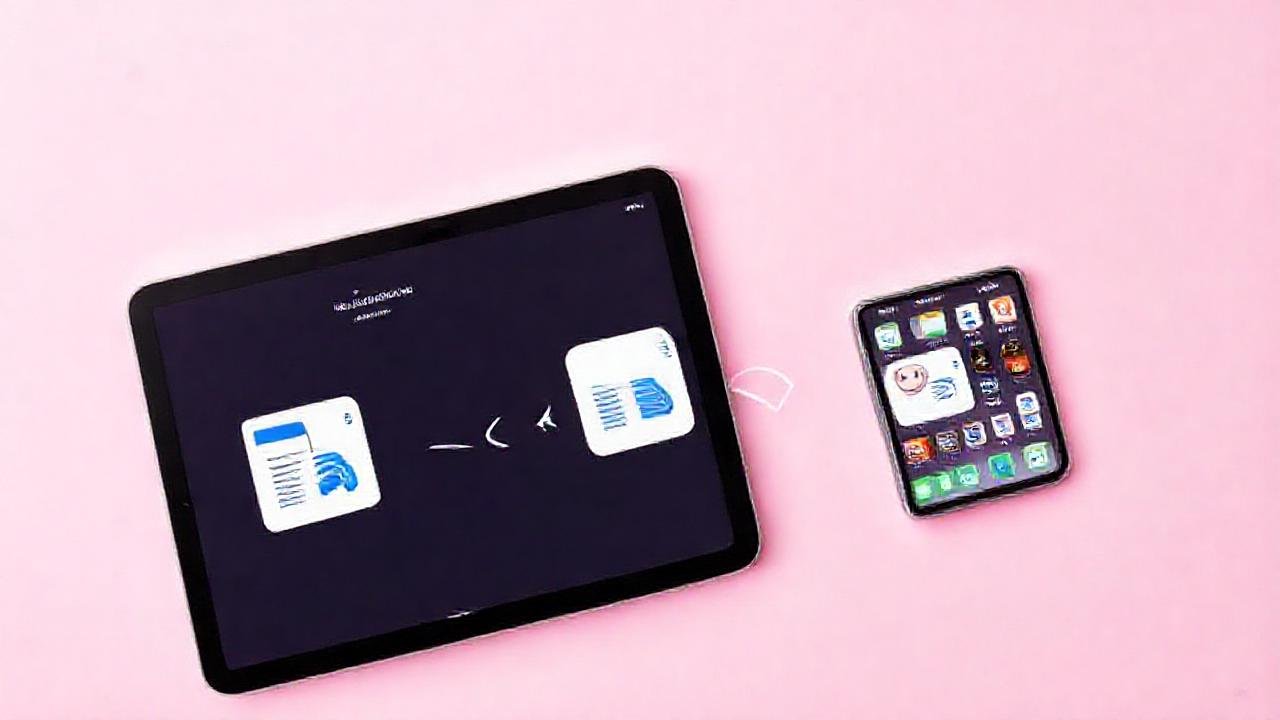
El proceso para compartir archivos desde tu iPad a tu iPhone es prácticamente idéntico al anterior. Abre la aplicación donde se encuentra el documento, toca el icono de compartir y selecciona AirDrop. Busca tu iPhone en la lista de dispositivos disponibles y tócalo.
El iPhone mostrará una notificación solicitando tu permiso para recibir el archivo. Toca «Aceptar» para comenzar la transferencia. Asegúrate de que ambos dispositivos estén desbloqueados, ya que AirDrop podría no funcionar correctamente si uno de los dispositivos está bloqueado.
Una vez completada la transferencia, el archivo estará disponible en tu iPhone en la aplicación correspondiente. Verifica si se ha guardado correctamente en la ubicación deseada.
Solución de problemas comunes con AirDrop
Si AirDrop no funciona, lo primero es verificar que el Wi-Fi y el Bluetooth estén activados en ambos dispositivos y que estén dentro del rango de cobertura. También, confirma que la configuración de visibilidad de AirDrop esté correctamente establecida en «Todos» o en la opción adecuada.
Otro problema común es la interferencia de otras redes inalámbricas. Intenta alejarte de routers Wi-Fi o dispositivos Bluetooth que puedan estar causando problemas. Reiniciar ambos dispositivos también puede solucionar muchos problemas de conectividad.
Si los dispositivos pueden “verse” pero la transferencia falla, verifica que ambos tengan suficiente espacio de almacenamiento disponible. Una falta de espacio puede impedir la descarga del archivo. Finalmente, asegúrate de que ambos dispositivos tengan la última versión de iOS o iPadOS instalada.
Conclusión
AirDrop es una herramienta sumamente eficiente para compartir archivos entre tus dispositivos Apple. Su facilidad de uso y velocidad lo convierten en una alternativa superior a otros métodos de transferencia, como el correo electrónico o las aplicaciones de mensajería, especialmente cuando necesitas compartir contenido rápidamente entre tu iPhone y tu iPad.
Con la información proporcionada en esta guía, ahora deberías ser capaz de utilizar AirDrop sin problemas para compartir fotos, videos, documentos y mucho más. Recuerda revisar las configuraciones de visibilidad y asegurarte de que ambos dispositivos se encuentren cerca para una experiencia de transferencia fluida y sin complicaciones.