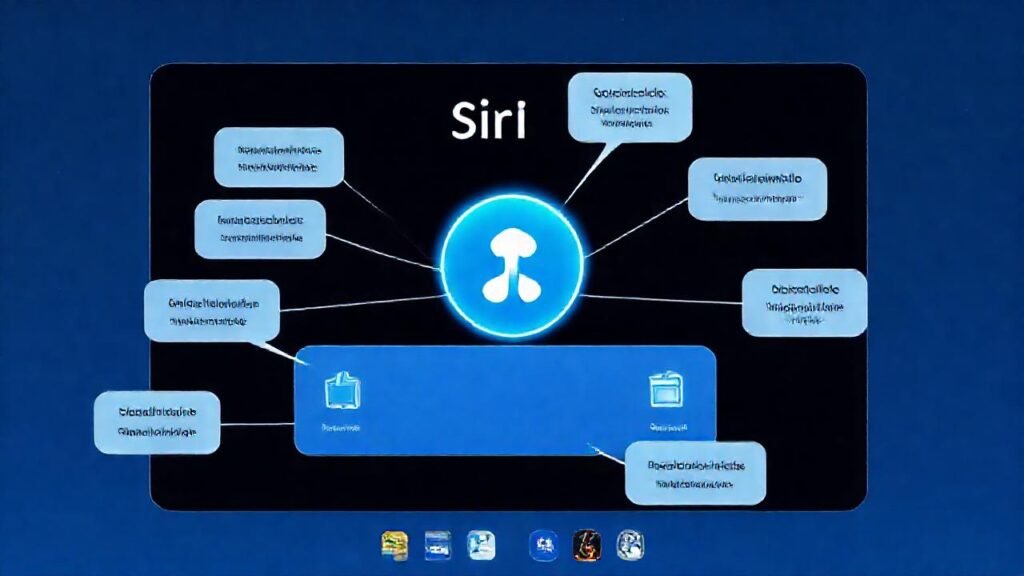
Siri, el asistente virtual de Apple, se ha convertido en una herramienta indispensable para muchos usuarios de Mac, iPhone y iPad. Sin embargo, su utilidad se maximiza cuando podemos personalizar sus respuestas y comandos para adaptarlos a nuestras necesidades específicas. Aunque Siri ya es bastante inteligente, a veces necesita un poco de «educación» para entender exactamente lo que queremos.
Este artículo te guiará a través del proceso de cómo crear comandos personalizados en tu Mac, permitiéndote interactuar con Siri de una forma mucho más eficaz y eficiente. Aprenderás a definir frases que Siri reconocerá y las acciones que deberá ejecutar en respuesta, ahorrando tiempo y simplificando tu flujo de trabajo diario.
Creando Atajos con la App Atajos
La aplicación Atajos es la clave para desbloquear el verdadero poder de la personalización de Siri en macOS. Al crear atajos, esencialmente estás programando una secuencia de acciones que Siri puede ejecutar con una simple frase. Esta app permite combinar diferentes acciones del sistema y de aplicaciones de terceros, abriendo un mundo de posibilidades.
Para empezar, abre la aplicación Atajos (o descárgala desde la App Store si no la tienes). La interfaz puede parecer intimidante al principio, pero se basa en un sistema visual de arrastrar y soltar, lo que la hace relativamente intuitiva. Experimenta con los diferentes bloques de acción disponibles.
Una vez que hayas creado tu atajo, lo importante es probarlo. Asegúrate de que todas las acciones se ejecutan según lo esperado antes de vincularlo a un comando de voz de Siri, ya que los errores en el atajo pueden resultar en resultados inesperados.
Vinculando Atajos a Comandos de Voz
El siguiente paso crucial es conectar el atajo que has creado con una frase específica que Siri reconocerá. Esto se hace desde la configuración de Siri dentro de las Preferencias del Sistema. Aquí podrás asignar una frase personalizada a cada atajo, lo que le permitirá a Siri saber qué acción ejecutar cuando escuche esa frase.
Asegúrate de elegir una frase que sea fácil de recordar y que no se confunda con otros comandos que utilices habitualmente. Evita frases ambiguas o demasiado largas. Cuanto más clara y distintiva sea la frase, más precisa será la respuesta de Siri.
Una vez configurado, prueba tu nuevo comando de voz. Di la frase que has asignado a Siri y verifica que el atajo se ejecuta correctamente. Puedes modificar la frase y el atajo en cualquier momento desde las Preferencias del Sistema y la app Atajos, respectivamente, para optimizar su funcionamiento.
Ejemplos de Comandos Personalizados Útiles
La versatilidad de Siri y Atajos permite crear una gran variedad de comandos personalizados. Algunos ejemplos útiles incluyen:
- Abrir un conjunto específico de aplicaciones con un solo comando («Siri, modo trabajo»). Esto ahorra tiempo al evitar tener que abrirlas una por una.
- Enviar un mensaje a un contacto específico con un texto predefinido («Siri, avisar a mi jefe que llego tarde»). Ideal para comunicaciones rápidas y repetitivas.
- Silenciar el Mac y ponerlo en modo No Molestar («Siri, foco total»). Útil para concentrarse sin interrupciones.
Estos son solo ejemplos iniciales; la creatividad es el único límite. Piensa en tus tareas diarias y en cómo Siri podría simplificarlas a través de comandos personalizados.
Resolución de Problemas Comunes
A veces, Siri puede tener dificultades para entender tus comandos personalizados. Un problema común es que Siri no reconoce la frase que has asignado. Esto suele ocurrir si la frase contiene palabras que Siri no puede interpretar correctamente o si el micrófono no capta bien la voz. En ese caso, intenta reformular la frase o mejorar la calidad del audio de tu micrófono.
Una posible solución es que el atajo en sí contenga errores o que no esté configurado correctamente. Revisa cada acción en el atajo para asegurarte de que todas las configuraciones son correctas y que no hay conflictos entre las diferentes acciones. Utiliza la función de prueba en la app Atajos para identificar cualquier problema.
Si sigues teniendo problemas, intenta reiniciar Siri y tu Mac. A veces, un simple reinicio puede solucionar problemas temporales que impiden que Siri funcione correctamente. También puedes revisar la documentación de Apple para obtener información adicional sobre la resolución de problemas de Siri.
Conclusión
En definitiva, aprender a crear comandos personalizados para Siri en Mac puede transformar significativamente tu experiencia de usuario. La capacidad de automatizar tareas repetitivas, controlar aplicaciones con la voz y adaptar Siri a tus necesidades específicas te permitirá ser mucho más productivo en tu trabajo diario.
Dominar esta habilidad requiere un poco de tiempo y experimentación, pero el esfuerzo vale la pena. Al sumergirte en el mundo de Atajos y personalizar tus comandos de Siri, desbloquearás un asistente virtual mucho más poderoso y relevante para tu vida digital.