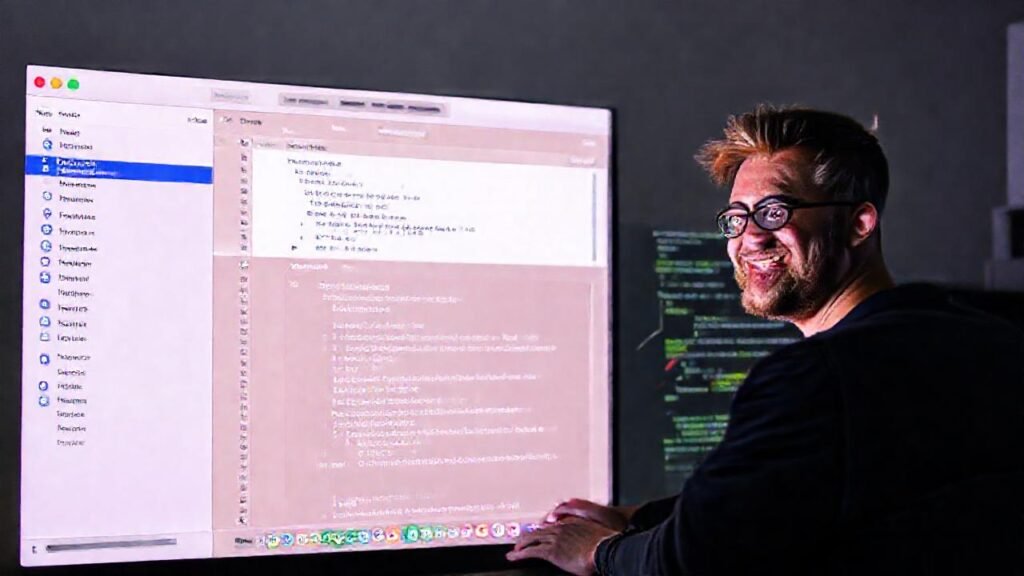
Swift se ha convertido en el lenguaje predilecto para el desarrollo de aplicaciones en el ecosistema Apple, gracias a su seguridad, su velocidad y su facilidad de uso. Si eres nuevo en el mundo de la programación para iOS, macOS, watchOS o tvOS, comenzar con una configuración correcta en Xcode es fundamental para evitar frustraciones y construir aplicaciones robustas. Esta guía te proporcionará los pasos esenciales para crear tu primer proyecto en Swift y te preparará para adentrarte en este emocionante universo.
Xcode es el entorno de desarrollo integrado (IDE) oficial de Apple, y ofrece todas las herramientas necesarias para escribir, depurar y probar tu código. Familiarizarte con Xcode desde el inicio te permitirá aprovechar al máximo sus características y optimizar tu flujo de trabajo. La curva de aprendizaje puede ser un poco pronunciada al principio, pero con práctica y esta guía, pronto te sentirás cómodo navegando por su interfaz y utilizando sus funciones.
Eligiendo el tipo de proyecto
El primer paso es seleccionar el tipo de proyecto adecuado para tu aplicación. Xcode ofrece una amplia variedad de plantillas, como App, Game, Framework, Command Line Tool, entre otras. Para la mayoría de las aplicaciones móviles, la plantilla «App» es la opción más común, ya que proporciona una estructura básica con una interfaz de usuario predefinida. La elección depende directamente de la funcionalidad y la plataforma a la que vaya dirigida tu proyecto.
Considera que cada plantilla viene con archivos y configuraciones predeterminadas optimizadas para un caso de uso específico. Si bien puedes modificar estas configuraciones después, es más eficiente comenzar con la plantilla que se ajuste mejor a tus necesidades. Por ejemplo, la plantilla «Game» incluye bibliotecas y frameworks relacionados con el desarrollo de juegos, como SpriteKit o SceneKit.
Es esencial comprender las diferencias entre las diversas plantillas antes de tomar una decisión. Si tu objetivo es crear una aplicación simple con una interfaz gráfica, la plantilla «App» es la mejor opción. Si estás planeando desarrollar una herramienta de línea de comandos, la plantilla «Command Line Tool» es la más adecuada.
Configurando las opciones del proyecto
Una vez elegido el tipo de proyecto, deberás configurar algunas opciones básicas. Esto incluye el nombre de la aplicación, el identificador de la organización, el lenguaje (Swift, por supuesto), y la interfaz de usuario. Asegúrate de elegir un nombre descriptivo y un identificador de organización único para evitar conflictos con otras aplicaciones. El identificador de la organización se utiliza para identificar a tu equipo o empresa en la App Store.
La opción «Interface» te permite seleccionar entre Storyboard y SwiftUI. Storyboard utiliza una interfaz visual para diseñar la interfaz de usuario, mientras que SwiftUI utiliza código para declararla. SwiftUI es la tecnología más moderna y recomendada por Apple, pero Storyboard sigue siendo ampliamente utilizada y ofrece una curva de aprendizaje más suave para principiantes.
El «Bundle Identifier» es una cadena única que identifica tu aplicación. Este identificador debe ser único en toda la App Store y sigue una estructura específica, generalmente en formato inverso de dominio (por ejemplo, com.ejemplo.miapp). Asegúrate de que este identificador sea correcto, ya que es crucial para la distribución de tu aplicación.
Familiarizándose con la interfaz de Xcode
La interfaz de Xcode puede parecer abrumadora al principio, pero con un poco de práctica te resultará intuitiva. La principal área de trabajo es el editor de código, donde escribirás y modificarás tu código Swift. A la izquierda se encuentra el navegador de proyecto, que te permite visualizar la estructura de archivos de tu proyecto. En la parte inferior, encontrarás la consola, que muestra mensajes de depuración y errores.
El inspector de atributos (normalmente a la derecha) te permite modificar las propiedades de los elementos de la interfaz de usuario y otros objetos en tu proyecto. Esta herramienta es especialmente útil cuando trabajas con Storyboard, ya que puedes ajustar visualmente las propiedades de los elementos sin tener que escribir código. Aprender a usar el inspector de atributos eficientemente te ahorrará mucho tiempo.
Xcode integra una serie de herramientas para depurar tu código, como puntos de interrupción, inspección de variables y seguimiento de la ejecución del programa. Estas herramientas son esenciales para identificar y solucionar errores en tu aplicación. A medida que te familiarices con Xcode, descubrirás muchas otras características útiles que te ayudarán a desarrollar aplicaciones de alta calidad.
Gestionando dependencias con Swift Package Manager
Swift Package Manager (SPM) es una herramienta integrada en Xcode que te permite gestionar las dependencias de tu proyecto de forma sencilla. Las dependencias son bibliotecas o frameworks externos que tu aplicación necesita para funcionar. SPM facilita la incorporación de estas dependencias en tu proyecto, así como su actualización y gestión.
Para agregar una dependencia a tu proyecto, simplemente ve a File > Swift Packages > Add Package Dependency. Luego, introduce la URL del repositorio de la dependencia en GitHub o en otro servicio de control de versiones. SPM buscará el package.swift del repositorio y te permitirá seleccionar la versión de la dependencia que deseas utilizar.
SPM también te permite compartir tu propio código como un paquete Swift, lo que facilita la reutilización y la colaboración en proyectos. Esta funcionalidad se ha vuelto cada vez más popular en la comunidad Swift, ya que promueve la modularidad y la mantenibilidad del código.
Desplegando tu aplicación en un simulador
Una vez que hayas escrito algo de código, es importante probarlo para asegurarte de que funciona correctamente. Xcode incluye un simulador que te permite ejecutar tu aplicación en diferentes dispositivos Apple sin necesidad de tener un dispositivo físico. El simulador es una herramienta valiosa para la depuración y las pruebas iniciales.
Para ejecutar tu aplicación en el simulador, selecciona el dispositivo objetivo en la barra de herramientas de Xcode (por ejemplo, iPhone 14) y luego presiona el botón «Run» (o Cmd+R). Xcode compilará tu código y lo instalará en el simulador. Si hay errores en tu código, Xcode te mostrará mensajes de error en la consola.
Asegúrate de probar tu aplicación en diferentes tamaños de pantalla y versiones de iOS para garantizar la compatibilidad. El simulador te permite cambiar fácilmente el tamaño de la pantalla y la versión de iOS. Después de probarlo en el simulador, considera desplegarlo en un dispositivo físico para obtener una experiencia más realista.
Conclusión
Configurar un proyecto en Swift con Xcode puede parecer intimidante al principio, pero es un paso fundamental para comenzar a desarrollar aplicaciones para el ecosistema Apple. Familiarizarte con la interfaz de Xcode, comprender los diferentes tipos de proyectos y aprender a gestionar dependencias te proporcionarán una base sólida para tus futuros desarrollos. La práctica constante es la clave para dominar estas herramientas.
Recuerda que existen numerosos recursos disponibles en línea, como la documentación oficial de Apple, tutoriales en video y foros de desarrolladores, que pueden ayudarte a resolver cualquier problema que encuentres en el camino. En última instancia, el éxito en el desarrollo de aplicaciones Swift depende de tu dedicación, tu capacidad de aprendizaje y tu pasión por la innovación.