La MacBook Pro, con su innovadora Touch Bar y la seguridad añadida de Touch ID, ofrece una experiencia de usuario única. Sin embargo, para disfrutar plenamente de estas funciones, es crucial comprender cómo configurarlas correctamente desde el principio. Este artículo te guiará paso a paso a través del proceso de personalización, asegurando que tu MacBook Pro se adapte a tus necesidades.
La configuración inicial de la Touch Bar y Touch ID no solo mejora la eficiencia en tus tareas diarias, sino que también incrementa la seguridad de tu información personal. Configurar Touch ID te permite desbloquear tu Mac y autorizar compras de forma rápida y segura, mientras que personalizar la Touch Bar te brinda un acceso rápido a las herramientas que más utilizas. Así que, ¡comencemos!
Configurar Touch ID
El primer paso es añadir tu huella digital a tu MacBook Pro. Ve a Preferencias del Sistema, selecciona “Touch ID” y haz clic en el botón «+». El sistema te guiará a través de un proceso de escaneo, que implica colocar y levantar tu dedo en el sensor Touch ID repetidamente. Es importante variar el ángulo de tu dedo para asegurar un reconocimiento preciso.
Repite el proceso de escaneo para cada dedo que desees utilizar con Touch ID, ya que cada huella digital se registra individualmente. Puedes añadir hasta tres huellas digitales, lo que te permite utilizar diferentes dedos para diferentes propósitos, como desbloquear tu Mac o autorizar compras. Además de huellas, puedes habilitar Touch ID para Apple Pay.
Una vez que hayas añadido tus huellas digitales, Touch ID estará listo para usar en diversas aplicaciones y funciones, como Apple Pay, FileVault y la App Store. Experimenta con diferentes dedos y ángulos para asegurarte de que el reconocimiento es consistente y confiable. Recuerda, puedes añadir o eliminar huellas digitales en cualquier momento desde las Preferencias del Sistema.
Personalizar la Touch Bar – Vista de Control
Por defecto, la Touch Bar muestra controles relevantes para la aplicación que estás utilizando. Sin embargo, puedes personalizar esta experiencia. Ve a Preferencias del Sistema, luego a la sección “Teclado” y haz clic en el botón “Personalizar Touch Bar…”. En la pestaña «Control de Pantalla», podrás elegir qué controles aparecen de forma permanente en el lado izquierdo de la Touch Bar, como el brillo, el volumen y las teclas de silencio.
Puedes arrastrar y soltar los controles desde la sección «Control de Pantalla» a la Touch Bar para organizar el orden en que aparecen. También puedes eliminar controles que no utilizas o añadir otros que te resulten más útiles, como el botón de captura de pantalla o el dictado. Las opciones son amplias y te permiten adaptar la Touch Bar a tu flujo de trabajo.
Experimenta con diferentes combinaciones de controles para encontrar la que mejor se adapte a tus necesidades. Recuerda que puedes tener diferentes configuraciones para diferentes aplicaciones, lo que te permite optimizar la Touch Bar para cada tarea que realices. No dudes en explorar todas las opciones disponibles.
Personalizar la Touch Bar – Aplicaciones
La verdadera potencia de la Touch Bar reside en su capacidad de adaptarse a la aplicación que estás utilizando. En la pestaña «Aplicaciones» dentro de las opciones de personalización, puedes crear configuraciones específicas para cada aplicación. Esto significa que la Touch Bar mostrará controles diferentes para Final Cut Pro que para Pages, por ejemplo.
Para personalizar la Touch Bar para una aplicación específica, selecciona la aplicación en el menú desplegable y luego arrastra y suelta los controles que deseas incluir. Puedes añadir botones para funciones comunes, atajos de teclado o incluso iconos personalizados. La flexibilidad es enorme y te permite optimizar tu flujo de trabajo en cada aplicación.
Si una aplicación no aparece en el menú desplegable, puedes marcar la casilla «Mostrar Touch Bar en» y elegir «Todas las Aplicaciones». Esto te permitirá crear una configuración genérica que se aplicará a todas las aplicaciones que no tengan una configuración específica. Recuerda guardar tus cambios después de realizar las personalizaciones.
Utilizar las Funciones Avanzadas de la Touch Bar
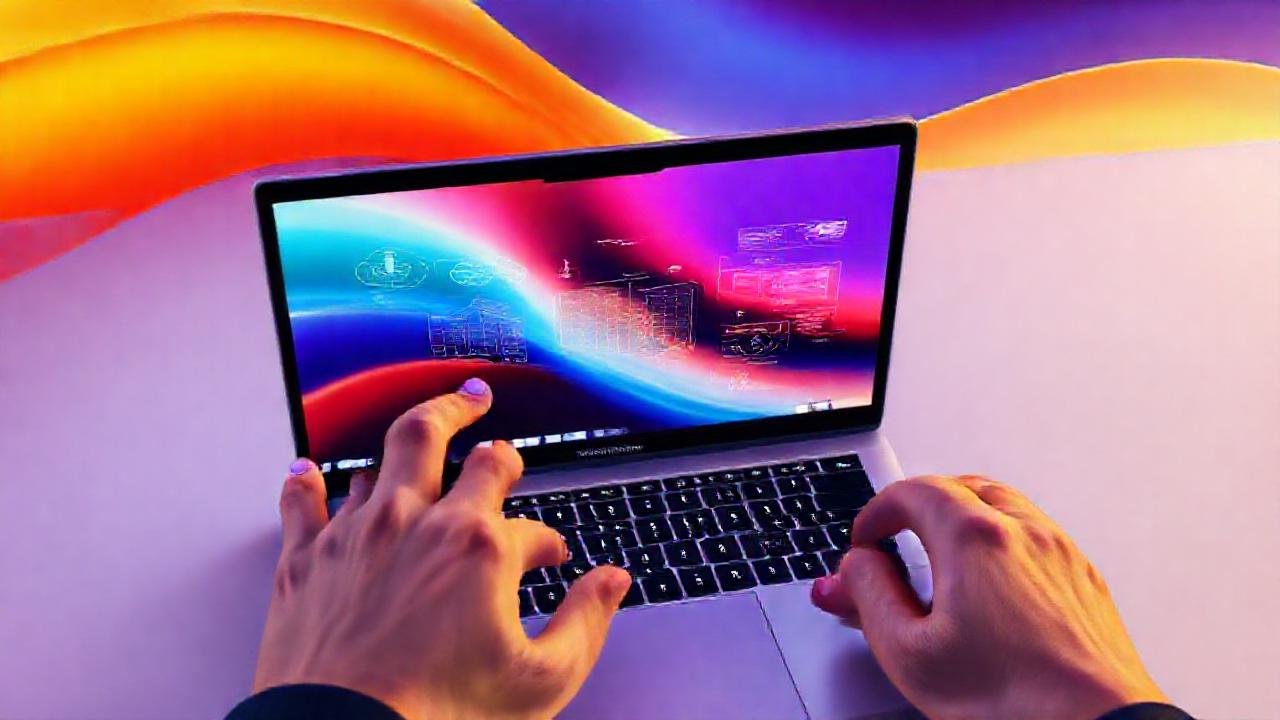
Más allá de la personalización básica, la Touch Bar ofrece funciones avanzadas que pueden aumentar tu productividad. Una de ellas es la expansión de la Touch Bar, que te permite acceder a controles adicionales. Para expandir la Touch Bar, pulsa la tecla «fn» (función) mientras usas la Touch Bar, o haz clic en la flecha de expansión en el extremo derecho.
Otra función útil es la posibilidad de crear atajos personalizados para la Touch Bar utilizando el Editor de Teclado. Esto te permite automatizar tareas complejas y acceder a funciones que de otro modo serían difíciles de alcanzar. El Editor de Teclado se encuentra en Aplicaciones > Utilidades.
Por último, no olvides explorar las opciones de accesibilidad de la Touch Bar, que te permiten personalizar su comportamiento para adaptarla a tus necesidades específicas. Estas opciones incluyen la posibilidad de ajustar la velocidad del brillo, el contraste y el tamaño de los iconos.
Solución de Problemas Comunes
Si Touch ID no funciona correctamente, asegúrate de que tu dedo esté limpio y seco. También puedes intentar añadir tu huella digital nuevamente, asegurándote de variar el ángulo y la presión al escanearla. Si el problema persiste, reinicia tu MacBook Pro.
En cuanto a la Touch Bar, si no responde, intenta reiniciar la aplicación que estás utilizando. También puedes verificar si hay actualizaciones de software disponibles, ya que a veces los problemas de la Touch Bar se solucionan con las últimas actualizaciones de macOS. Si aún tienes problemas, considera restablecer la Touch Bar a su configuración predeterminada.
Si sigues teniendo dificultades, consulta la página de soporte técnico de Apple o contacta con un técnico calificado. La mayoría de los problemas con la Touch Bar y Touch ID se pueden solucionar con pasos sencillos, pero a veces es necesario buscar ayuda profesional.
Conclusión
Configurar la Touch Bar y Touch ID en tu MacBook Pro es una inversión de tiempo que vale la pena. Te permite disfrutar de una experiencia de usuario más fluida, segura y personalizada. Al dedicar unos minutos a configurar estas funciones, podrás optimizar tu flujo de trabajo y aprovechar al máximo las capacidades de tu MacBook Pro.
Recuerda que la personalización es clave. Experimenta con diferentes configuraciones, atajos y funciones avanzadas para encontrar la combinación perfecta que se adapte a tus necesidades específicas. La Touch Bar y Touch ID están diseñadas para mejorar tu productividad y hacer que tu experiencia con la MacBook Pro sea aún más gratificante.