
El iPhone, conocido por su intuitiva interfaz, ofrece una gran cantidad de funcionalidades ocultas que pueden simplificar tu día a día. Más allá de las acciones evidentes, existe un sistema poderoso para automatizar tareas y lanzar aplicaciones rápidamente: los accesos directos activados por gestos. Aprovechar esta característica puede transformar la forma en que interactúas con tu dispositivo.
Esta guía te mostrará cómo configurar accesos directos personalizados en tu iPhone utilizando la aplicación «Atajos». Con un poco de configuración, podrás realizar acciones complejas con un simple movimiento, como abrir tu aplicación de música favorita, enviar un mensaje a un contacto específico, o incluso controlar dispositivos domésticos inteligentes. La clave reside en explorar las posibilidades que ofrece la aplicación y adaptar los gestos a tus necesidades particulares.
¿Qué son los Atajos y cómo funcionan?
Los Atajos son una herramienta de automatización integrada en iOS que te permite crear secuencias de acciones que se ejecutan con un solo toque o, en este caso, con un gesto. Piensa en ellos como pequeños programas que puedes personalizar para realizar tareas específicas en lugar de tener que hacerlas manualmente cada vez. Los Atajos se basan en el concepto de «flujos de trabajo», donde cada flujo de trabajo está compuesto por una serie de acciones concatenadas.
Para comenzar a utilizar los Atajos, necesitas la aplicación «Atajos» instalada en tu iPhone. Si no la tienes, puedes descargarla de forma gratuita desde la App Store. Una vez instalada, podrás crear tus propios Atajos o utilizar plantillas predefinidas que te servirán como punto de partida. La interfaz de la aplicación es visual e intuitiva, lo que facilita la creación de flujos de trabajo personalizados.
Estos Atajos, una vez creados, pueden activarse de varias maneras: a través de Siri, desde la pantalla de inicio, o, lo que nos interesa aquí, mediante un gesto específico. Esta última opción es especialmente útil porque te permite acceder a funciones importantes de forma rápida y discreta, sin necesidad de desbloquear el teléfono o interactuar con la pantalla táctil.
Configurando el Acceso Directo «Back Tap»
La función «Back Tap» (Toque Trasero) te permite asignar acciones a un toque doble o triple en la parte posterior de tu iPhone. Es la forma más directa de vincular un Atajo a un gesto. Para habilitarla, debes dirigirte a la aplicación «Ajustes», luego a «Accesibilidad», y dentro de esta sección, busca «Tocar». Allí encontrarás las opciones «Tocar dos veces» y «Tocar tres veces».
Una vez dentro de la configuración de «Tocar», verás una lista de acciones posibles. Desplázate hasta el final de la lista y selecciona «Atajo». Esto te permitirá elegir uno de los Atajos que hayas creado previamente para que se active al realizar el gesto seleccionado. Es importante recordar que puedes asignar diferentes Atajos al gesto de tocar doble y al gesto de tocar triple, ampliando así tus opciones de automatización.
Para que la función «Back Tap» sea efectiva, es crucial realizar los toques de manera firme y precisa en la parte posterior del iPhone. Experimenta con diferentes velocidades e intensidades de toque para encontrar la configuración que mejor se adapte a tu estilo y al tipo de funda que puedas estar utilizando.
Creando un Atajo personalizado
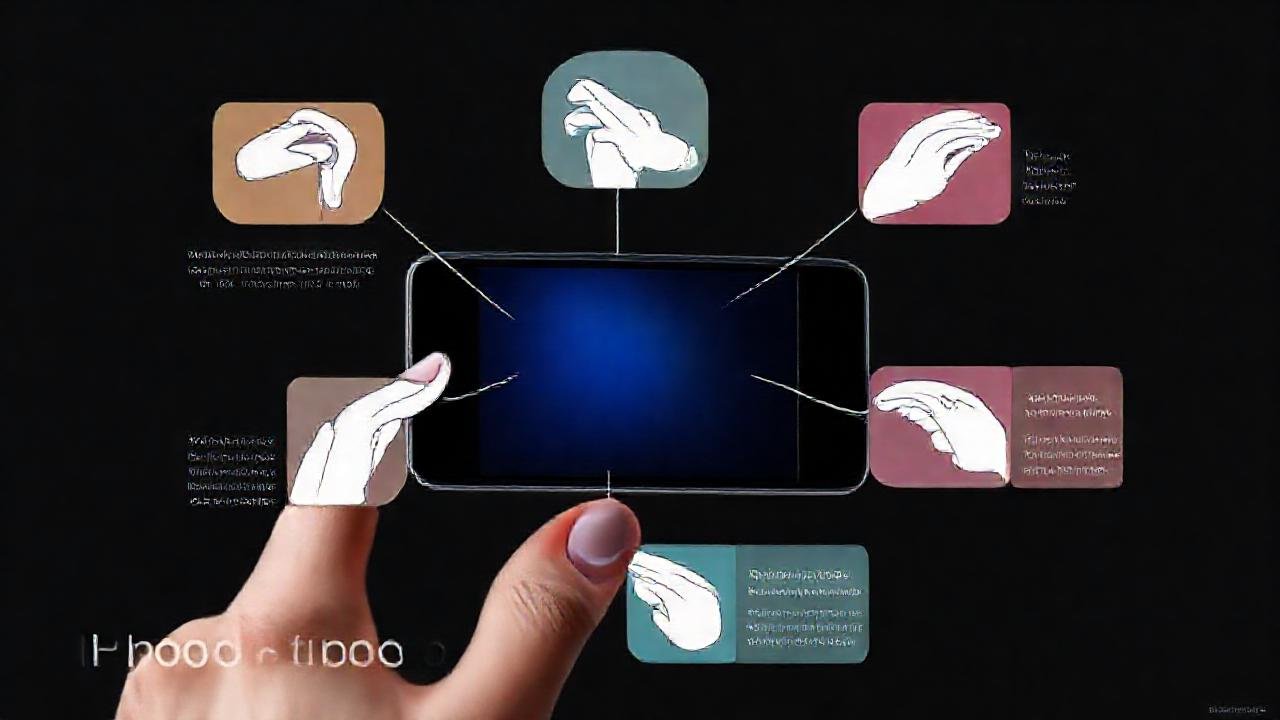
La aplicación «Atajos» te ofrece una amplia gama de acciones para personalizar tus flujos de trabajo. Puedes encontrar acciones para controlar dispositivos domésticos inteligentes, enviar mensajes, reproducir música, abrir aplicaciones, realizar búsquedas en internet, y mucho más. Para crear un nuevo Atajo, abre la aplicación «Atajos» y toca el icono «+» en la esquina superior derecha.
A partir de ahí, podrás comenzar a agregar acciones a tu Atajo. La interfaz es similar a un editor visual, donde arrastras y sueltas las acciones en el orden en que deseas que se ejecuten. Puedes buscar acciones específicas utilizando la barra de búsqueda o explorar las categorías disponibles. La flexibilidad de la aplicación te permite construir flujos de trabajo complejos y adaptados a tus necesidades.
Una vez que hayas definido todas las acciones de tu Atajo, deberás darle un nombre y elegir un icono. Esto te ayudará a identificarlo fácilmente en la lista de Atajos y a asociarlo con el gesto «Back Tap». Recuerda guardar tu Atajo para que esté disponible para su activación.
Algunas ideas para Atajos útiles
Las posibilidades de los Atajos son prácticamente ilimitadas. Un ejemplo útil podría ser un Atajo que abra tu aplicación de listas de tareas, te muestre el clima actual y reproduzca tu lista de reproducción favorita, todo con un simple toque en la parte posterior de tu iPhone. También podrías crear un Atajo que te envíe un mensaje de texto a un contacto de emergencia en caso de necesidad, o que active el modo «No molestar» cuando llegues al trabajo. La creatividad es el límite.
Otro ejemplo práctico sería un Atajo para controlar las luces inteligentes de tu hogar. Podrías configurar un gesto para encender o apagar todas las luces, o para ajustar su brillo y color. Esto te permite controlar tu entorno sin necesidad de sacar el teléfono del bolsillo. Además, puedes integrar Atajos con otros servicios en la nube, como Google Calendar o Evernote, para automatizar tareas aún más complejas.
Recuerda que la comunidad de usuarios de Atajos comparte sus creaciones en línea, lo que te permite descubrir y descargar Atajos predefinidos que puedan serte útiles. Hay una gran cantidad de recursos disponibles para inspirarte y ayudarte a aprovechar al máximo esta potente herramienta.
Conclusión
La combinación de la función «Back Tap» y la aplicación «Atajos» ofrece una forma increíblemente eficiente de personalizar tu iPhone y simplificar tu vida digital. Al aprovechar estos recursos, puedes automatizar tareas cotidianas, acceder a funciones importantes con mayor rapidez y liberar tiempo para lo que realmente importa. Explora las opciones, experimenta con diferentes configuraciones y comienza a crear tus propios Atajos personalizados.
La clave para dominar esta funcionalidad reside en la exploración. No tengas miedo de probar diferentes combinaciones de acciones y gestos. La aplicación «Atajos» es una herramienta poderosa que, con un poco de dedicación, puede transformar la forma en que interactúas con tu iPhone, haciéndolo verdaderamente tuyo.