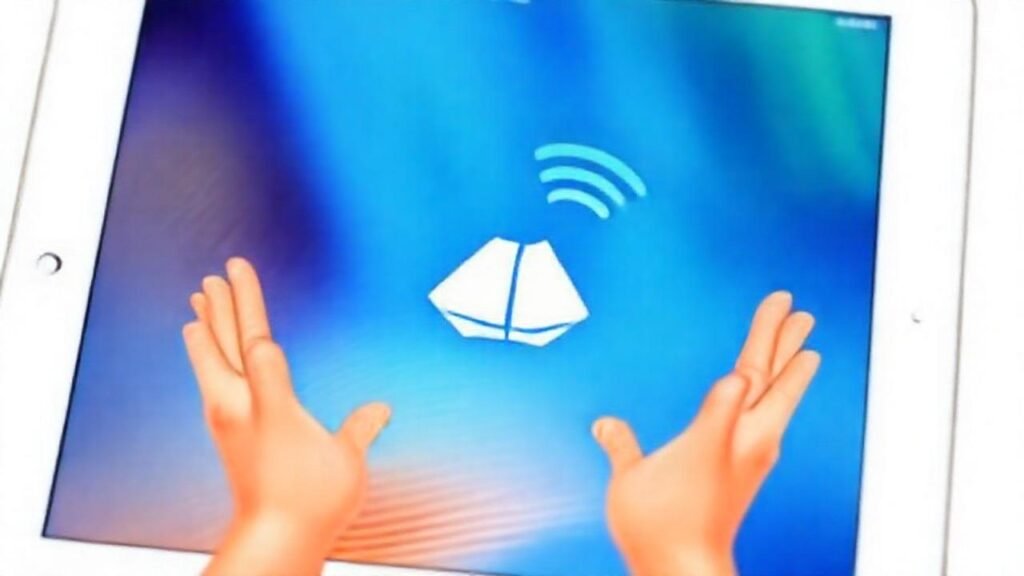
AirDrop es una herramienta increíblemente útil integrada en los dispositivos Apple que permite compartir archivos de forma rápida y segura directamente entre iPhones, iPads y Macs cercanos. En lugar de recurrir a métodos más lentos como el correo electrónico o las aplicaciones de mensajería, AirDrop utiliza Bluetooth y Wi-Fi Direct para crear una conexión punto a punto eficiente.
Este artículo se centrará específicamente en cómo utilizar AirDrop para compartir notas de voz desde tu iPad. Compartir notas de voz es una forma excelente de comunicar ideas rápidas, recordatorios, o cualquier tipo de información auditiva, y AirDrop lo hace sorprendentemente sencillo. Te guiaremos paso a paso para que puedas enviar tus grabaciones de voz sin problemas a amigos, familiares o compañeros de trabajo.
Requisitos Previos para AirDrop
Antes de empezar a compartir, es crucial asegurar que tanto tu iPad como el dispositivo receptor cumplan con los requisitos necesarios. Lo primero es verificar que ambos dispositivos tengan AirDrop activado. Esto se puede hacer a través del Centro de Control deslizando hacia abajo desde la esquina superior derecha (o hacia arriba desde la parte inferior en modelos más antiguos) y pulsando y manteniendo presionado el panel de ajustes de red.
Además, ambos dispositivos deben estar a una distancia razonable, preferiblemente a menos de 9 metros, para asegurar una conexión estable. Es importante también que ambos dispositivos tengan el Bluetooth y el Wi-Fi activados, ya que AirDrop se basa en estas tecnologías para funcionar. Generalmente, el Wi-Fi se activa automáticamente cuando AirDrop está habilitado, pero es bueno verificarlo.
Finalmente, en la configuración de AirDrop, puedes elegir quién puede verte: «Todos», «Solo Contactos» o «Nadie». Asegúrate de seleccionar una opción que permita que el dispositivo receptor te encuentre. Si eliges «Solo Contactos», ambos dispositivos deben estar registrados en la misma cuenta de iCloud.
Localizar el Dispositivo Receptor
Una vez activado AirDrop en ambos dispositivos, el siguiente paso es localizar al destinatario. En el iPad, después de seleccionar la opción de compartir en la nota de voz, se abrirá una ventana con una lista de dispositivos AirDrop disponibles cerca. Es posible que tengas que esperar unos segundos para que el dispositivo receptor aparezca en la lista.
Si el dispositivo del receptor no aparece inmediatamente, asegúrate de que esté dentro del rango (9 metros), que AirDrop esté activado en su dispositivo y que la visibilidad de AirDrop esté configurada correctamente (como se mencionó en la sección anterior). También puedes mover tu iPad más cerca del dispositivo del receptor para mejorar la señal.
A veces, el nombre que aparece en la lista de AirDrop no es el nombre del dispositivo, sino el nombre asociado con la cuenta de Apple ID del usuario. Por lo tanto, es importante que conozcas el nombre de la cuenta de iCloud o el nombre del dispositivo del receptor.
Compartir la Nota de Voz
Cuando encuentres el dispositivo correcto en la lista, simplemente pulsa sobre su nombre. El dispositivo receptor recibirá una notificación solicitando permiso para aceptar la nota de voz. Una vez que el receptor acepte, la nota de voz se transferirá automáticamente y se guardará en su dispositivo.
La velocidad de transferencia dependerá del tamaño de la nota de voz y de la potencia de la conexión Wi-Fi. Generalmente, las notas de voz son archivos de tamaño relativamente pequeño, por lo que la transferencia debería ser rápida. Durante la transferencia, verás una animación de progreso en ambos dispositivos.
Si la transferencia se interrumpe, puedes volver a intentarlo. AirDrop es bastante robusto y generalmente puede reanudar la transferencia donde se detuvo. Sin embargo, en casos raros, puede ser necesario reiniciar ambos dispositivos y volver a intentarlo desde el principio.
Solución de Problemas Comunes
Si tienes problemas para compartir notas de voz con AirDrop, hay algunas soluciones comunes que puedes probar. Lo primero es verificar que el Bluetooth y el Wi-Fi estén realmente activados en ambos dispositivos y que no estén conectados a redes VPN que puedan interferir con la conexión.
Otro problema común es que el firewall del dispositivo receptor esté bloqueando las conexiones AirDrop. En este caso, asegúrate de que el firewall esté configurado para permitir las conexiones de AirDrop o considera desactivarlo temporalmente para ver si eso soluciona el problema.
Finalmente, asegúrate de que ambos dispositivos estén ejecutando la última versión de iOS o iPadOS. Las actualizaciones de software a menudo incluyen correcciones de errores y mejoras de compatibilidad que pueden solucionar problemas con AirDrop.
Personalización y Consideraciones de Privacidad
AirDrop ofrece algunas opciones de personalización en cuanto a quién puedes permitir que te encuentre. Si estás en un lugar público, es recomendable establecer la visibilidad de AirDrop en «Solo Contactos» para evitar que personas desconocidas intenten enviar archivos a tu dispositivo.
Es importante recordar que AirDrop utiliza cifrado de extremo a extremo, lo que significa que tus archivos están protegidos mientras se transfieren. Sin embargo, siempre es una buena práctica ser consciente de la privacidad y evitar compartir información sensible con personas que no conoces o en redes Wi-Fi públicas no seguras.
Además, considera que las notas de voz compartidas pueden ser guardadas o reenviadas por el receptor. Por lo tanto, piensa cuidadosamente sobre el contenido de la nota de voz antes de enviarla.
Conclusión
Compartir notas de voz mediante AirDrop en tu iPad es un proceso rápido, seguro y eficiente. Al seguir los pasos descritos en este artículo, podrás enviar tus grabaciones de voz a amigos, familiares o compañeros de trabajo con facilidad. Recuerda verificar los requisitos previos, localizar al dispositivo receptor y solucionar cualquier problema que pueda surgir.
AirDrop es una de las características más convenientes que Apple ofrece, y dominar su uso puede simplificar significativamente la forma en que compartes archivos y te comunicas con otros usuarios de Apple. Experimenta con las diferentes opciones de AirDrop y aprovecha al máximo esta poderosa herramienta desde tu iPad.