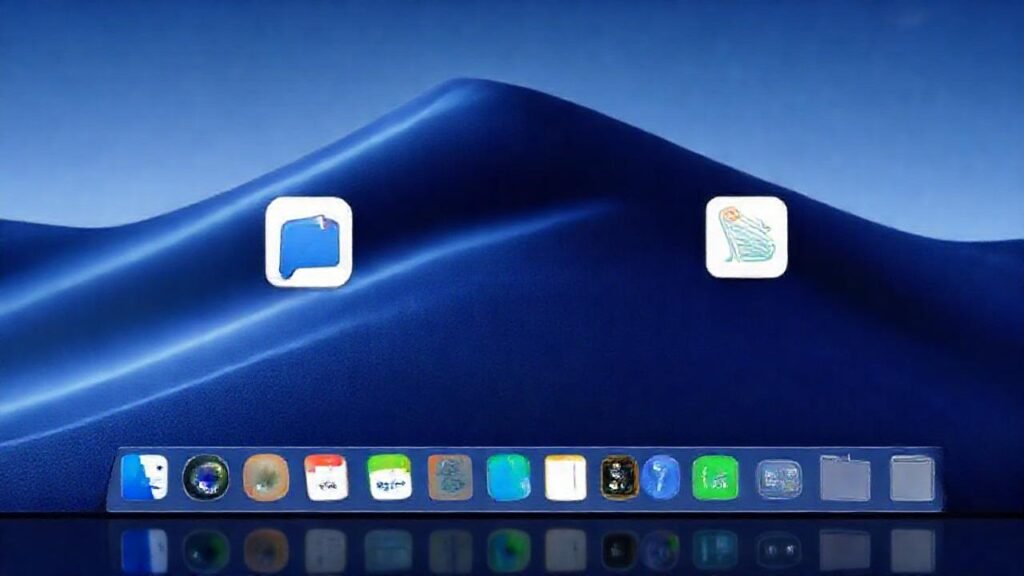
El Dock y la barra de menús son elementos centrales de la experiencia macOS, ofreciendo acceso rápido a tus aplicaciones y funciones del sistema. Personalizarlos te permite adaptar tu Mac a tu flujo de trabajo individual, optimizando la eficiencia y la comodidad. La barra de menús, ubicada en la parte superior de la pantalla, muestra información relevante del sistema y de las aplicaciones activas, mientras que el Dock, generalmente situado en la parte inferior, sirve como lanzador de aplicaciones y acceso a las que están en uso.
Ajustar la apariencia y funcionalidad de estos elementos no solo es posible, sino también sorprendentemente fácil. Desde agregar y quitar aplicaciones del Dock hasta modificar su tamaño y comportamiento, pasando por personalizar los iconos de la barra de menús, tienes un control significativo sobre la interfaz de tu Mac. Este artículo te guiará a través de los diferentes métodos para personalizar estos aspectos clave, haciéndote sentir más a gusto y productivo con tu equipo Apple.
Agregar aplicaciones al Dock
Agregar aplicaciones al Dock es un proceso sencillo. Puedes arrastrar directamente el icono de la aplicación desde el Finder al Dock. Una vez allí, la aplicación estará disponible con un solo clic o vista previa. Este método es ideal para las aplicaciones que utilizas con frecuencia, ya que las tienes al alcance de la mano.
Otra forma de agregar es hacer clic derecho (o Control + clic) sobre el icono de la aplicación en el Finder y seleccionar la opción «Añadir al Dock». Esto es especialmente útil si prefieres usar el menú contextual en lugar de arrastrar. Si una aplicación ya está en ejecución, su icono mostrará un pequeño punto debajo, indicando su estado activo.
En caso de que la aplicación no aparezca inmediatamente en el Dock, prueba a reiniciar la aplicación o incluso reiniciar el Mac. Aunque es infrecuente, a veces esta acción ayuda a que el Dock reconozca la nueva adición. Recuerda que puedes reorganizar las aplicaciones arrastrándolas a diferentes posiciones dentro del Dock.
Quitar aplicaciones del Dock
Para quitar una aplicación del Dock, simplemente arrastra el icono de la aplicación fuera del Dock hasta que veas un símbolo de «No» (una cruz dentro de un círculo). Al soltar el icono, la aplicación se eliminará del Dock, pero no del sistema; seguirá estando presente en la carpeta de Aplicaciones o donde la hayas instalado. Este método es rápido y reversible.
Otra opción es hacer clic derecho (o Control + clic) sobre el icono de la aplicación en el Dock y seleccionar «Eliminar del Dock». Esta opción ofrece una confirmación visual inmediata de que la aplicación se ha quitado. Ten en cuenta que esta acción solo afecta a la presencia de la aplicación en el Dock, no a su instalación en el sistema.
Si accidentalmente quitas una aplicación del Dock, no te preocupes. Siempre puedes volver a añadirla con los métodos descritos anteriormente, ya sea arrastrando el icono desde el Finder o utilizando la opción de menú contextual.
Personalizar la barra de menús
La barra de menús es el corazón de la interacción con macOS, y su personalización es clave para una experiencia optimizada. Aunque no puedes agregar aplicaciones directamente a la barra de menús, puedes controlar qué iconos aparecen allí. La mayoría de las aplicaciones añaden sus propios iconos a la barra de menús para ofrecer acceso rápido a funciones específicas.
Para gestionar los iconos en la barra de menús, utiliza las preferencias de cada aplicación. Busca opciones como «Mostrar icono en la barra de menús» o similares. Desactivar estas opciones ocultará el icono de la aplicación de la barra de menús. Esta función es excelente para reducir el desorden visual.
Algunas aplicaciones de terceros también ofrecen herramientas para la gestión avanzada de la barra de menús, permitiéndote ocultar o reordenar iconos con mayor flexibilidad. Sin embargo, ten cuidado al instalar estas aplicaciones y asegúrate de que sean confiables.
Configurar el comportamiento del Dock
El Dock ofrece una amplia gama de opciones de configuración para adaptar su comportamiento a tus preferencias. Puedes acceder a estas opciones a través de Preferencias del Sistema > Dock y Barra de Menús. Aquí puedes ajustar el tamaño del Dock, su posición en la pantalla (izquierda, derecha, o centro), y si se amplía automáticamente al pasar el cursor sobre los iconos.
Otra opción interesante es la ampliación (magnification). Puedes activar o desactivar la ampliación, que hace que los iconos se hagan más grandes al pasar el cursor sobre ellos, facilitando la identificación. También puedes configurar si el Dock se oculta automáticamente cuando no está en uso, lo que libera espacio en la pantalla.
Además, puedes personalizar las animaciones del Dock, como el efecto de «acceso» o «expansión» al abrir aplicaciones. Estas opciones son meramente estéticas, pero pueden influir en la percepción de la interfaz.
Modificar el tamaño y la apariencia del Dock
Modificar el tamaño y la apariencia del Dock es una forma sencilla de personalizar la estética de tu Mac. Puedes ajustar el tamaño del Dock utilizando el control deslizante en las Preferencias del Sistema > Dock y Barra de Menús. Esto te permite encontrar un tamaño que sea cómodo para ti y que se ajuste a la resolución de tu pantalla.
También puedes cambiar el estilo del Dock, eligiendo entre una apariencia «2D» o «3D». El estilo 2D muestra los iconos en una línea plana, mientras que el estilo 3D les da una apariencia tridimensional con sombras y brillo. La elección del estilo es puramente estética.
Finalmente, puedes ajustar si el Dock se muestra ampliado o no cuando estás trabajando con aplicaciones a pantalla completa. Esta opción permite mantener el Dock accesible incluso cuando estás inmerso en una tarea específica, o ocultarlo completamente para maximizar el espacio de trabajo.
Conclusión
Como hemos visto, personalizar el Dock y la barra de menús en macOS es un proceso relativamente sencillo, pero con un impacto significativo en la usabilidad y la estética de tu Mac. Aprovechar estas opciones te permite adaptar la interfaz a tu flujo de trabajo individual, optimizando la eficiencia y la comodidad en tu día a día. Experimenta con las diferentes configuraciones para encontrar la combinación que mejor se adapte a tus necesidades.
Recuerda que la clave para una experiencia macOS satisfactoria reside en la personalización. No dudes en explorar las diferentes opciones disponibles y configurar tu Mac de manera que se ajuste a tus preferencias individuales. Un Dock y una barra de menús bien configurados pueden marcar una gran diferencia en tu productividad y, en última instancia, en tu disfrute al usar tu Mac.