
El iPadOS ha evolucionado significativamente, convirtiéndose en una herramienta poderosa para la productividad y el entretenimiento. Una de las características más útiles de este sistema operativo es su capacidad de multitarea, permitiendo a los usuarios trabajar con múltiples aplicaciones simultáneamente. Esto facilita la eficiencia al cambiar rápidamente entre tareas, sin necesidad de cerrar y volver a abrir constantemente las aplicaciones.
La flexibilidad de la multitarea en iPadOS se manifiesta principalmente a través de dos modos: la vista Apilada y Slide Over. Ambos modos ofrecen maneras distintas de gestionar múltiples ventanas de aplicaciones, adaptándose a diferentes flujos de trabajo y preferencias del usuario. Dominar estas funciones es crucial para aprovechar al máximo el potencial del iPad y optimizar la experiencia de uso.
Vista Apilada: Trabajando con Múltiples Aplicaciones
La vista Apilada permite trabajar con dos o más aplicaciones en la misma pantalla, una al lado de la otra. Para activar este modo, simplemente arrastra una aplicación desde el Dock o la Biblioteca de Aplicaciones hacia el lado derecho o izquierdo de la pantalla. El sistema automáticamente redimensionará las ventanas para mostrar ambas aplicaciones de forma paralela.
Una vez en Vista Apilada, puedes ajustar el tamaño de cada ventana arrastrando el divisor central. Esto permite personalizar la cantidad de espacio que ocupa cada aplicación, según tus necesidades. Experimentar con diferentes tamaños te ayudará a encontrar la configuración más cómoda para tu flujo de trabajo.
Además, puedes agregar más aplicaciones a la vista Apilada arrastrando otras desde el Dock o la Biblioteca de Aplicaciones. iPadOS te permitirá ir agregando ventanas, formando una pila que puedes navegar deslizando el dedo horizontalmente. Esta característica es ideal para tener a mano varias aplicaciones relacionadas con la tarea que estás realizando.
Slide Over: Ventanas Flotantes para Acceso Rápido
Slide Over, por otro lado, presenta una ventana flotante que se puede mover libremente sobre la aplicación principal. Para activar Slide Over, arrastra una aplicación desde el Dock hacia arriba, deteniéndote a mitad de la pantalla. Verás una pequeña ventana que «flota» sobre la aplicación activa.
A diferencia de la Vista Apilada, Slide Over está diseñada para tareas rápidas y accesos puntuales. Puedes cambiar el tamaño de la ventana Slide Over deslizando hacia abajo en el borde superior de la misma, ocultándola parcialmente o revelando más contenido. Esto te brinda control sobre la cantidad de información visible.
Un aspecto útil de Slide Over es que puedes tener varias ventanas Slide Over preparadas, simplemente deslizando hacia la derecha desde el borde derecho de la pantalla. Puedes cambiar rápidamente entre estas ventanas sin interrumpir la aplicación principal, lo que aumenta la eficiencia de tu trabajo.
Cambiar Entre Vista Apilada y Slide Over
Es importante saber que puedes cambiar entre Vista Apilada y Slide Over según tus necesidades. Si tienes una aplicación en Slide Over y deseas convertirla en parte de la Vista Apilada, simplemente arrástrala hacia un lado de la pantalla. El sistema reconocerá la acción y la integrará en la Vista.
De la misma manera, puedes convertir una ventana de la Vista Apilada en Slide Over arrastrándola hasta la parte inferior de la pantalla y soltándola. El iPadOS la reducirá al tamaño de Slide Over y la colocará en su posición flotante. Esta flexibilidad te permite adaptar el modo de multitarea a la tarea actual.
Estos cambios son dinámicos e instantáneos, lo que facilita la adaptación a diferentes situaciones de trabajo y maximiza la productividad. La capacidad de transitar entre estos modos convierte al iPad en un dispositivo increíblemente versátil.
Gestos para Navegar por la Multitarea
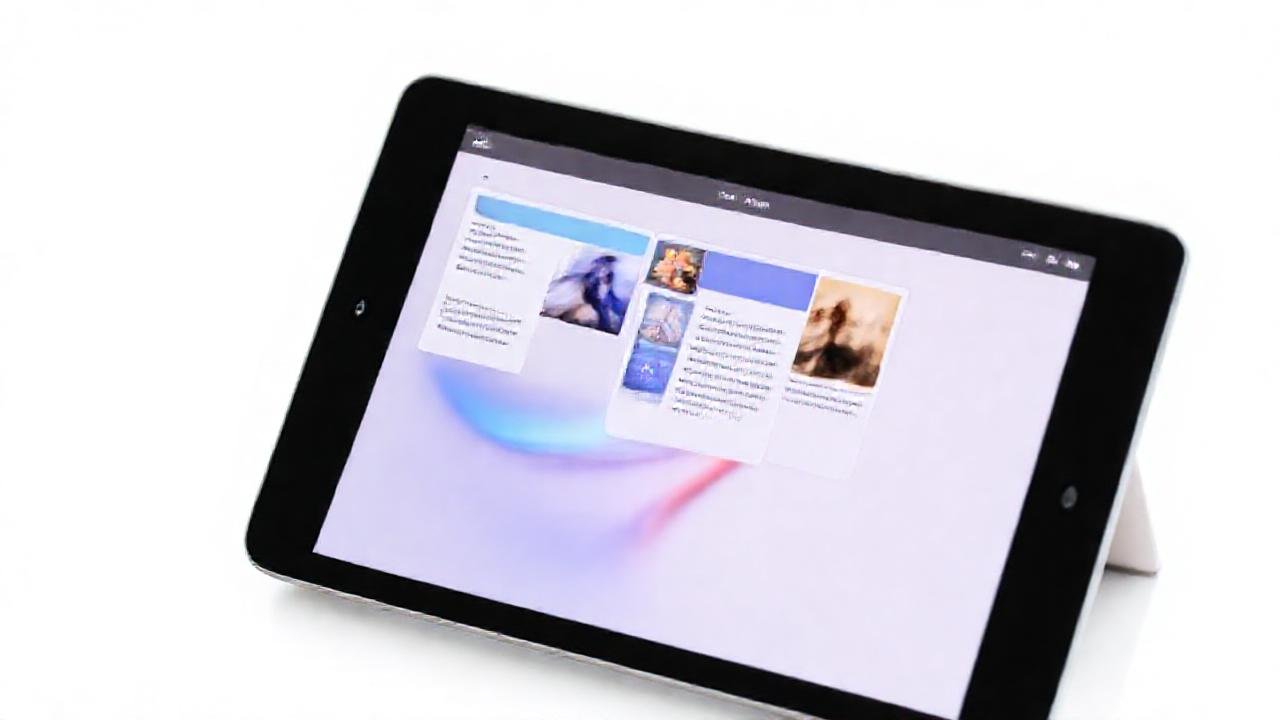
iPadOS ofrece varios gestos intuitivos para navegar por las diferentes opciones de multitarea. Deslizar hacia arriba desde la parte inferior de la pantalla (si no tienes el botón de inicio) te mostrará el Dock y la Biblioteca de Aplicaciones, permitiéndote acceder rápidamente a otras aplicaciones.
El Control Center, accesible deslizando hacia abajo desde la esquina superior derecha de la pantalla, ofrece opciones para gestionar las ventanas abiertas y organizar tu espacio de trabajo. Puedes acceder a la función «Switch Apps» para cambiar rápidamente entre las aplicaciones recientes.
Además, el gesto de pinzar con tres o cuatro dedos en la pantalla te permite ver todas las aplicaciones abiertas y cambiar entre ellas directamente. Este gesto es extremadamente útil cuando tienes muchas aplicaciones en funcionamiento simultáneamente.
Personalización de la Multitarea: Centro de Control y Configuración
El Centro de Control te ofrece un acceso rápido a algunas configuraciones de multitarea, pudiendo ajustar la forma en que se muestran las aplicaciones y acceder a la función de pantalla dividida. Es un recurso valioso para optimizar tu flujo de trabajo.
En la app «Configuración», puedes encontrar opciones más avanzadas relacionadas con la multitarea, como la posibilidad de permitir o deshabilitar el uso de Slide Over y Vista Apilada. Esto te permite personalizar la experiencia de multitarea según tus preferencias y necesidades.
Finalmente, la opción «Espacio Personal» en la Configuración te permite crear diferentes configuraciones de aplicaciones y multitarea para diferentes contextos, como trabajo y entretenimiento. Esto te brinda una experiencia más organizada y personalizada.
Conclusión
Dominar la vista Apilada y Slide Over en iPadOS es fundamental para sacar el máximo provecho de tu dispositivo. Estas funciones de multitarea transforman el iPad en una herramienta de productividad increíblemente eficiente, permitiéndote manejar múltiples tareas sin esfuerzo.
Con práctica y experimentación, podrás encontrar la combinación de modos, gestos y configuraciones que mejor se adapten a tu flujo de trabajo y estilo de uso. La flexibilidad y adaptabilidad de iPadOS te permiten personalizar la experiencia y optimizar tu productividad al máximo.