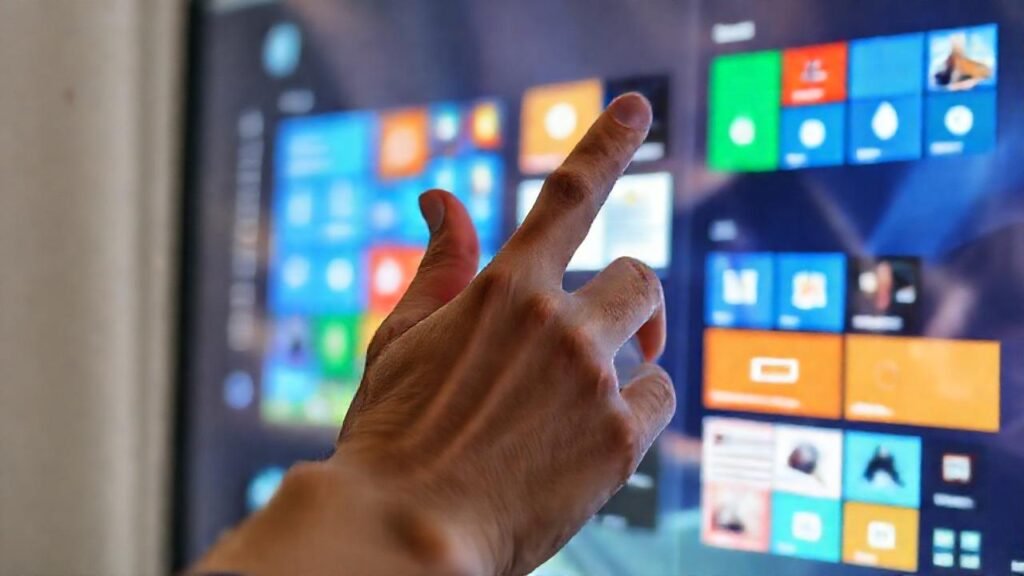
Mac ofrece una experiencia de usuario intuitiva, y una parte fundamental de ello son los gestos multitáctiles que permiten interactuar con el sistema operativo de manera más fluida y eficiente. Sin embargo, algunos usuarios desconocen que existen gestos específicos diseñados para manipular el tamaño de las ventanas de manera rápida y sencilla, mejorando su flujo de trabajo.
Aprender y activar estos gestos puede suponer un cambio significativo en la productividad, ya que elimina la necesidad de usar el ratón o las teclas para ajustar las dimensiones de las ventanas, optimizando el espacio de pantalla y facilitando la multitarea. Dominar estos atajos y gestos te permitirá aprovechar al máximo la potencialidad de tu Mac.
Activando los gestos de zoom de la ventana
Por defecto, algunos de estos gestos no están habilitados en macOS, por lo que es necesario activarlos a través de las preferencias del sistema. Para comenzar, abre la aplicación «Preferencias del Sistema» desde el menú Apple en la esquina superior izquierda de la pantalla o desde el Dock. Una vez dentro, busca y selecciona la opción «Trackpad» (si usas el trackpad) o «Ratón» (si usas un ratón externo).
Dentro de la configuración del Trackpad o Ratón, navega hasta la pestaña «Gestos de desplazamiento y zoom». Aquí encontrarás diversas opciones relacionadas con el desplazamiento y el zoom. Busca la sección específica de «Zoom» y asegúrate de que la casilla «Realizar zoom al hacer doble toque con dos dedos» esté marcada.
Es crucial también revisar el deslizador «Velocidad de zoom». Ajusta este deslizador según tus preferencias personales, para que el nivel de zoom al realizar el gesto sea cómodo y preciso para ti. Una velocidad de zoom demasiado rápida puede dificultar la precisión, mientras que una velocidad demasiado lenta puede resultar frustrante.
El gesto de «pinzar» para maximizar y restaurar
El gesto de «pinzar» o «pinch to zoom» (usando dos dedos sobre el trackpad o ciertos gestos con el ratón) es una forma intuitiva de maximizar o restaurar una ventana. Una vez activado el zoom en la configuración, coloca el cursor sobre la ventana que deseas manipular. Luego, acerca o separa los dos dedos sobre el trackpad (o realiza el gesto equivalente con el ratón) para maximizar o restaurar la ventana a su tamaño original.
Si la ventana está maximizada, separar los dedos restaurará la ventana a su tamaño previo. Si la ventana está en tamaño normal, acercar los dedos la maximizará. Este gesto funciona de manera similar a como lo harías con una fotografía en tu iPhone o iPad, haciendo la transición muy familiar para los usuarios de iOS.
Recuerda que este gesto es especialmente útil en pantallas grandes o pantallas Retina, donde la diferencia entre la ventana maximizada y la ventana normal es más notable. Practica el gesto varias veces para familiarizarte con la presión y la velocidad necesarias para obtener el resultado deseado.
Atajos de teclado alternativos para el zoom
Aunque los gestos son convenientes, macOS también ofrece atajos de teclado para realizar funciones similares de zoom. Presionar la tecla «Control» junto con la tecla «+» (más) aumentará el tamaño de la ventana, mientras que «Control» + «-» (menos) lo reducirá. Estos atajos son especialmente útiles si prefieres usar el teclado o si tienes dificultades para usar el trackpad o el ratón.
Estos atajos también funcionan en algunas aplicaciones específicas como Safari o Vista Previa, ampliando o reduciendo el contenido de la página web o la imagen. Dominar estos atajos de teclado complementa la experiencia de uso y ofrece una flexibilidad adicional en la manipulación de ventanas.
Para usuarios avanzados, considera crear atajos de teclado personalizados en «Preferencias del Sistema > Teclado > Atajos» para realizar acciones específicas de zoom en diferentes aplicaciones, adaptando el sistema a tus necesidades particulares.
Gestos específicos para Mission Control y Pantallas completas
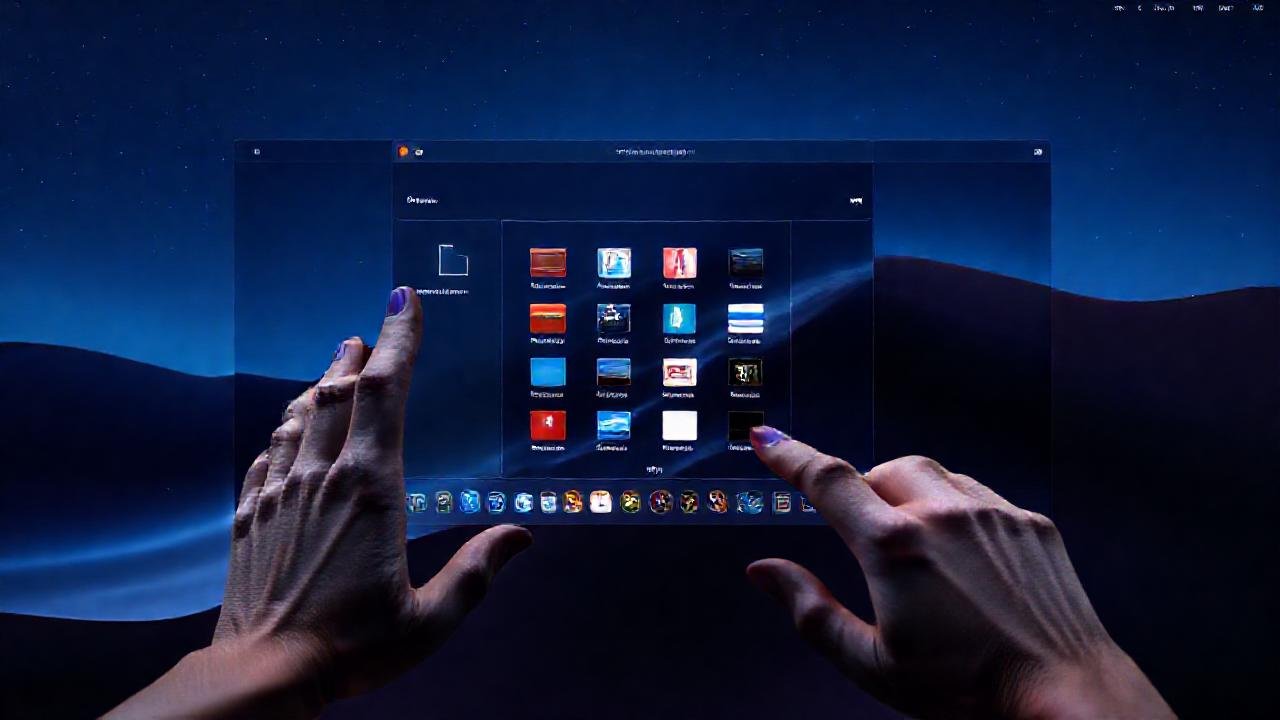
Los gestos de macOS no se limitan solo a la manipulación de ventanas individuales. También existen gestos diseñados para interactuar con Mission Control, que te permite tener una vista general de todas tus ventanas abiertas. Deslizar hacia arriba con tres o cuatro dedos revela Mission Control, mientras que deslizar hacia abajo con tres o cuatro dedos muestra el escritorio. Estos gestos son esenciales para una organización eficiente del espacio de trabajo.
Además, deslizar hacia arriba y mantener pulsado con tres o cuatro dedos te permite acceder a las Aplicaciones en Pantalla Completa. Posteriormente, deslizar a la izquierda o a la derecha te permite cambiar entre las diferentes aplicaciones que se están ejecutando en modo de pantalla completa. Estos gestos combinados permiten una experiencia de multitarea fluida y sin interrupciones.
Es crucial recordar que la personalización de estos gestos en «Preferencias del Sistema» también es posible, permitiéndote ajustar la sensibilidad y la velocidad de cada gesto para adaptarlos a tu estilo de trabajo.
Consideraciones sobre la compatibilidad y el hardware
Es importante tener en cuenta que la compatibilidad de los gestos puede variar según el modelo de Mac y el tipo de trackpad o ratón que estés utilizando. Algunos trackpads antiguos pueden no ser compatibles con todos los gestos más recientes, y el rendimiento general puede verse afectado por la calidad del hardware.
Si estás utilizando un ratón externo, asegúrate de que el fabricante proporcione drivers actualizados que soporten los gestos multitáctiles. A veces, la falta de compatibilidad se debe simplemente a drivers obsoletos. Realizar una actualización del sistema operativo macOS también puede mejorar la compatibilidad y el rendimiento de los gestos, corrigiendo posibles errores.
Finalmente, verifica que el trackpad o ratón estén limpios y en buen estado de funcionamiento, ya que la suciedad o el desgaste pueden afectar la precisión y la capacidad de respuesta de los gestos.
Conclusión
En definitiva, activar y dominar los gestos de zoom y manipulación de ventanas en macOS puede simplificar significativamente tu flujo de trabajo y mejorar tu experiencia de usuario. La inversión de tiempo en aprender estos atajos y gestos se verá recompensada con una mayor eficiencia y productividad.
No dudes en explorar las diversas opciones de personalización disponibles en las Preferencias del Sistema para adaptar los gestos y atajos a tus necesidades específicas. Mac ofrece una gran flexibilidad, permitiéndote crear un entorno de trabajo que se adapte perfectamente a tu estilo.