
La seguridad de nuestros dispositivos y transacciones online es una prioridad. Apple ofrece dos métodos de autenticación biométrica excepcionales: Face ID y Touch ID. Estas tecnologías no solo desbloquean tu iPhone o iPad, sino que también permiten autorizar pagos en App Store, compras con Apple Pay y acceder a apps bancarias con una capa adicional de seguridad.
Este artículo te guiará paso a paso a través del proceso de configuración de Face ID y Touch ID, enfocándonos especialmente en cómo habilitarlos para realizar pagos y compras en la App Store de manera segura y sin complicaciones. Aprenderás a gestionar los ajustes para adaptarlos a tus necesidades y a solucionar problemas comunes que puedan surgir durante la configuración o el uso de estas funcionalidades.
Configurar Face ID por Primera Vez
El proceso de configuración inicial de Face ID es intuitivo. Al configurar tu iPhone por primera vez, se te pedirá que configures Face ID. Si ya has pasado por este proceso, puedes encontrar la opción en Ajustes > Face ID y Código. Asegúrate de estar en un lugar bien iluminado y seguir las instrucciones que aparecen en la pantalla.
Durante la configuración, Face ID creará un mapa facial detallado de tu rostro. Es importante realizar las dos animaciones solicitadas, moviendo lentamente tu cabeza en un círculo. Esto permite a tu iPhone capturar la profundidad y contorno de tu rostro desde diferentes ángulos.
Si usas gafas de sol o un sombrero, recuerda configurar Face ID con y sin ellos para mejorar la compatibilidad. También es crucial recordar que Face ID funciona mejor cuando tu rostro está completamente visible. Una vez completado, podrás utilizar Face ID para desbloquear tu dispositivo y autorizar pagos.
Habilitar Face ID para la App Store
Después de configurar Face ID, el siguiente paso es habilitarlo específicamente para las compras en la App Store. Dirígete a Ajustes > Face ID y Código y autentícate con tu código o Face ID. Busca la opción «iTunes y App Store» y activa el interruptor.
Una vez activado, la próxima vez que desees realizar una compra en la App Store, se te solicitará que autentiques con Face ID en lugar de ingresar tu contraseña de Apple ID. Esto agiliza el proceso de compra y añade una capa extra de protección, ya que solo tú puedes autorizar la transacción.
Recuerda que esta configuración es independiente de la configuración para desbloquear el dispositivo. Puedes elegir utilizar Face ID para desbloquear tu iPhone, pero no para las compras en la App Store, o viceversa, si lo prefieres.
Configurar Touch ID (si tu dispositivo lo soporta)
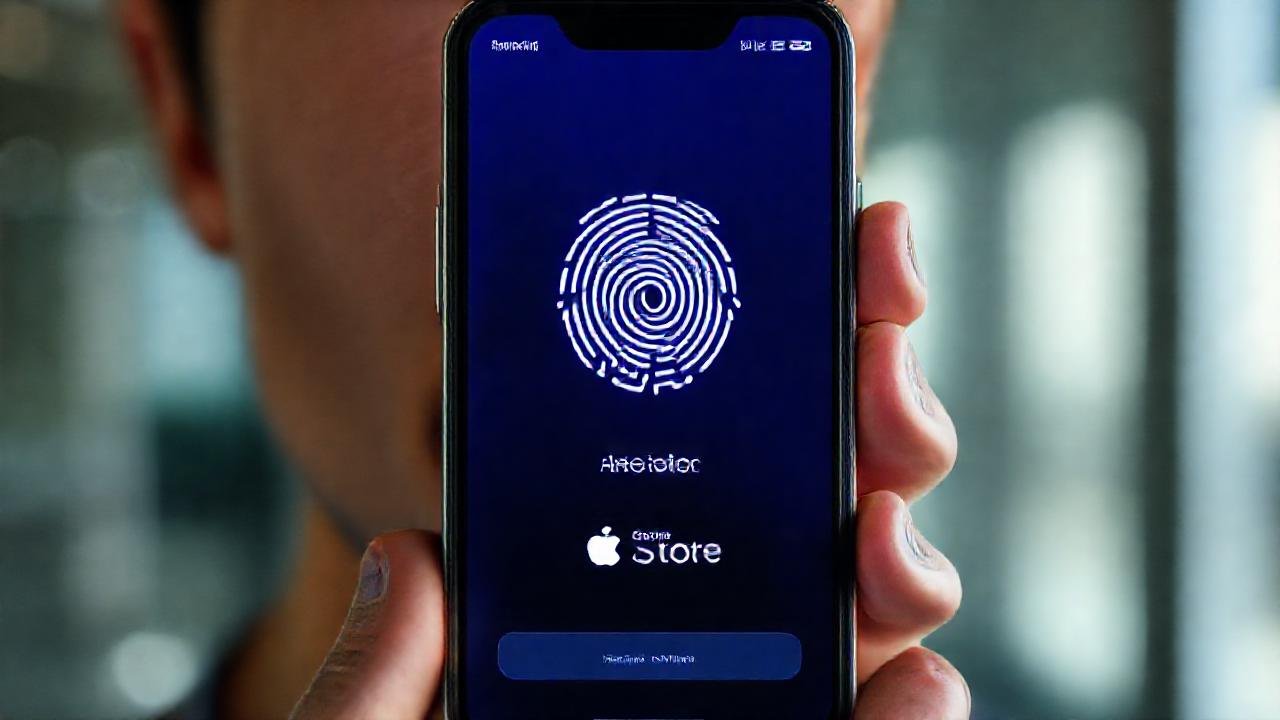
Si tu iPhone o iPad tiene un sensor Touch ID, puedes configurarlo de forma similar a Face ID. Ve a Ajustes > Touch ID y Código y autentícate. Aquí, puedes añadir hasta cinco huellas digitales. Sigue las instrucciones en pantalla para registrar tu huella correctamente.
El proceso consiste en colocar tu dedo repetidamente sobre el sensor Touch ID, cambiando el ángulo cada vez. Asegúrate de que el sensor esté limpio y seco para obtener una lectura precisa. Es recomendable registrar diferentes partes de tu dedo para que el reconocimiento sea más fiable.
Al igual que con Face ID, puedes habilitar Touch ID para la App Store desde Ajustes > Touch ID y Código, activando la opción «iTunes y App Store». Esto te permitirá autorizar compras con tu huella digital, incluso si no tienes Face ID activado.
Solución de Problemas Comunes
Si Face ID o Touch ID no funcionan correctamente, existen algunas soluciones simples que puedes probar. Primero, asegúrate de que el sensor esté limpio y seco, especialmente el del Touch ID. El polvo o la humedad pueden interferir con la lectura biométrica.
Reinicia tu iPhone o iPad. A veces, un simple reinicio puede solucionar problemas temporales de software que estén afectando al funcionamiento de Face ID o Touch ID. También, verifica que la última versión de iOS esté instalada, ya que Apple suele incluir correcciones de errores en sus actualizaciones.
Si el problema persiste, es posible que debas eliminar y volver a configurar tu Face ID o Touch ID. Ve a Ajustes > Face ID y Código (o Touch ID y Código) y elimina la configuración existente. Luego, sigue las instrucciones para recrear la información biométrica.
Conclusión
Face ID y Touch ID son herramientas poderosas que mejoran significativamente la seguridad y la comodidad de tu experiencia en los dispositivos Apple. Al configurarlos para las compras en la App Store, eliminas la necesidad de ingresar repetidamente tu contraseña, simplificando el proceso y reduciendo el riesgo de que alguien más realice compras no autorizadas con tu cuenta.
Recuerda que es fundamental mantener tu software actualizado y seguir las mejores prácticas de seguridad, como proteger tu código de acceso y evitar el uso de contraseñas débiles. Aprovecha al máximo las funcionalidades biométricas que Apple ofrece para disfrutar de una experiencia más segura y eficiente.