
El iPadOS ha evolucionado significativamente, alejándose de ser un simple «iPad grande» y convirtiéndose en una plataforma potente para la productividad. Una de las características más destacadas de esta evolución es la multitarea, que permite trabajar con múltiples aplicaciones simultáneamente. Si bien la mayoría de los usuarios están familiarizados con los gestos para acceder a Slide Over y Split View, existen métodos alternativos, especialmente útiles con un teclado conectado.
Este artículo se centra en demostrar cómo aprovechar el teclado para acceder y manejar la vista multitarea en iPadOS, optimizando así el flujo de trabajo y la eficiencia. Descubriremos atajos que facilitan la transición entre aplicaciones y la organización de ventanas, permitiendo a los usuarios aprovechar al máximo la pantalla de su iPad, de forma similar a un ordenador de escritorio.
Atajo para Split View: Comando + Flecha Izquierda/Derecha
El atajo más directo para iniciar Split View es utilizar la combinación de teclas Comando (⌘) junto con las flechas izquierda (←) o derecha (→). Este comando busca la última aplicación utilizada recientemente y la abre en Split View, ocupando la mitad de la pantalla. Es una forma rápida y sencilla de tener dos aplicaciones visibles a la vez, ideal para comparar documentos o tomar notas mientras se consulta información.
Este atajo no siempre abre la aplicación que esperas, ya que depende del historial de uso reciente. Sin embargo, es un punto de partida eficiente para iniciar la multitarea con el teclado. Si la aplicación incorrecta aparece, puedes alternar entre las aplicaciones disponibles en Split View utilizando el conmutador de aplicaciones (Command + Tab) y luego seleccionar la deseada con el teclado.
Es importante recordar que este atajo funciona mejor si las aplicaciones se han utilizado previamente en una configuración de Split View. Si es la primera vez que utilizas una aplicación en Split View con este atajo, el iPadOS podría mostrar una interfaz diferente, solicitándote que confirmes el inicio de la vista dividida.
Slide Over: Comando + Flecha Arriba
Para invocar Slide Over, donde una aplicación se abre en una ventana flotante sobre la aplicación principal, utiliza la combinación de teclas Comando (⌘) junto con la flecha arriba (↑). Esta ventana, que se puede arrastrar y redimensionar, es perfecta para tareas rápidas o para consultar información sin abandonar la aplicación principal.
A diferencia de Split View, Slide Over es más flexible en cuanto a la aplicación que se abre, ya que no está limitada por el historial reciente. El iPadOS presentará una lista de aplicaciones compatibles con Slide Over para que puedas elegir la que deseas utilizar.
Después de abrir Slide Over, puedes manipular la ventana utilizando gestos o, con el teclado, utilizando los modificadores Comando y las flechas para moverla y redimensionarla. La combinación de teclas Comando + Flecha Izquierda/Derecha estrecha o ensancha la ventana de Slide Over dependiendo de su posición.
Alternar entre Aplicaciones en Split View/Slide Over: Comando + Tab
Una vez que tengas aplicaciones abiertas en Split View o Slide Over, es crucial poder alternar entre ellas de forma rápida. La combinación de teclas Comando (⌘) + Tab (Tab) funciona como el conmutador de aplicaciones tradicional, permitiéndote navegar entre las aplicaciones activas en la multitarea.
Mantén pulsadas las teclas Comando y Tab, y pulsa Tab repetidamente para moverte a través de las diferentes aplicaciones en Split View o Slide Over. Al soltar las teclas, te cambiarás a la aplicación seleccionada. Este atajo es mucho más rápido que utilizar el dock o el gestor de aplicaciones para cambiar de aplicación.
Si necesitas acceder rápidamente a una aplicación específica sin recorrer toda la lista, puedes combinar Comando + Tab con la introducción del nombre de la aplicación. Esto filtrará la lista y te permitirá cambiar a la aplicación deseada directamente.
Ajustar el Tamaño de las Ventanas en Split View: Comando + Flecha Izquierda/Derecha
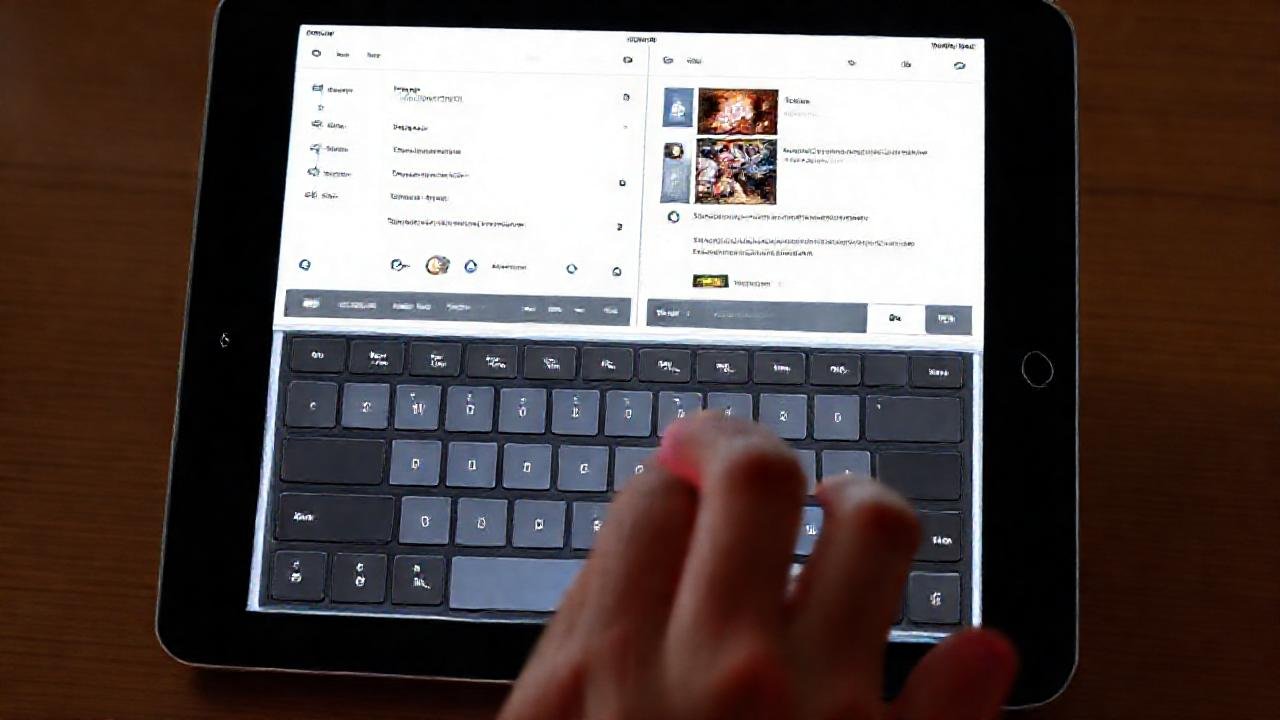
En Split View, a menudo es necesario ajustar el tamaño de las ventanas para optimizar el espacio de trabajo. Aunque se pueden usar gestos, el teclado ofrece una forma más precisa de hacerlo. Utilizando la combinación de teclas Comando (⌘) y las flechas izquierda (←) o derecha (→) mientras la vista Split View está activa, puedes cambiar la proporción del espacio ocupado por cada aplicación.
Es importante tener en cuenta que el ajuste del tamaño de la ventana no es un proceso continuo. En realidad, el iPadOS ofrece una serie de puntos predefinidos de redimensionamiento, y cada pulsación de la flecha izquierda o derecha cambiará el tamaño de la ventana al siguiente punto disponible.
Considera que esta funcionalidad solo está disponible en Split View, no en Slide Over. En Slide Over, la ventana se puede redimensionar, pero el ajuste de tamaño se realiza principalmente a través de gestos o el uso de los bordes de la ventana.
Gestionar el Espacio Desempeñando: Salir de Split View/Slide Over
A veces, la multitarea puede volverse abrumadora, y es necesario volver a una sola aplicación a pantalla completa. Para salir de Split View, la forma más sencilla es utilizar la combinación de teclas Comando (⌘) + Flecha Izquierda (←) o Derecha (→) nuevamente. Esto colapsará la ventana de la aplicación secundaria, dejando la aplicación principal a pantalla completa.
Si estás en Slide Over, puedes cerrar la ventana deslizando el gesto específico hacia abajo para minimizar la aplicación o presionando la tecla Escape (Esc). Esto eliminará la ventana flotante, dejando la aplicación principal a pantalla completa.
Otro método para cerrar Split View o Slide Over es utilizar el gestor de aplicaciones (el botón con tres líneas verticales en la esquina superior derecha) y cerrar la aplicación secundaria. Sin embargo, el uso del teclado es generalmente más rápido y eficiente.
Conclusión
El teclado ofrece una forma poderosa y eficiente de acceder y gestionar la vista multitarea en iPadOS. Los atajos que hemos explorado permiten a los usuarios navegar entre aplicaciones, ajustar el tamaño de las ventanas y cerrar vistas divididas con velocidad y precisión, optimizando significativamente su flujo de trabajo. Dominar estos atajos puede transformar el iPad en una herramienta de productividad aún más versátil.
Al integrar el teclado en tu flujo de trabajo de iPadOS, podrás desbloquear todo el potencial de la multitarea y disfrutar de una experiencia de usuario más fluida y eficiente. No dudes en practicar estos atajos para incorporarlos a tu memoria muscular y disfrutar de los beneficios que ofrecen en tu día a día.