iMovie es una herramienta de edición de video intuitiva y poderosa, ideal tanto para principiantes como para usuarios más experimentados. Una de las técnicas más utilizadas en la edición de video es el fade in y fade out, que permite crear transiciones suaves entre clips, añadiendo un toque profesional y narrativo al proyecto final. Aprender a dominarlos es fundamental para mejorar la calidad visual de tus videos.
Este tutorial te guiará paso a paso a través del proceso de crear y personalizar fades en iMovie, tanto en la versión para macOS como en la de iOS. No importa si estás trabajando en un cortometraje, un video de vacaciones o un tutorial, el uso correcto de las transiciones puede marcar la diferencia. Te mostraremos diferentes métodos y consejos para lograr el efecto deseado y darle a tus videos una apariencia pulida y atractiva.
Aplicando Transiciones Predeterminadas
iMovie ofrece una biblioteca de transiciones predeterminadas, incluyendo el fade in y fade out. Para acceder a ellas, simplemente debes seleccionar los dos clips que deseas unir y arrastrar la transición deseada desde la biblioteca de transiciones, ubicada arriba de la línea de tiempo, hacia el punto de unión entre los clips. iMovie aplica la transición de forma automática en el punto seleccionado.
La duración de la transición predeterminada suele ser de un segundo, pero puedes ajustarla fácilmente. Al seleccionar la transición en la línea de tiempo, aparecerán controles que te permiten alargarla o acortarla según tus preferencias. Experimenta con diferentes duraciones para encontrar el equilibrio perfecto entre la suavidad de la transición y el ritmo del video.
Es importante recordar que usar transiciones con moderación es clave. Un uso excesivo puede resultar distractor y restar valor a la narrativa visual. El fade in y fade out suelen funcionar mejor al principio y al final de una secuencia, o para separar escenas con una diferencia significativa en el tiempo o el lugar.
Personalizando la Duración del Fade
La duración de un fade in o fade out puede tener un gran impacto en la atmósfera y el ritmo de tu video. Un fade lento y gradual crea una sensación de calma y suavidad, mientras que un fade rápido y dinámico transmite energía y emoción. Personalizar esta duración es esencial para lograr el efecto deseado.
Para ajustar la duración, selecciona la transición en la línea de tiempo y observa la pequeña manija amarilla a cada extremo. Arrastra estas manijas hacia la izquierda para acortar la transición o hacia la derecha para alargarla. iMovie te mostrará la duración actual de la transición en segundos mientras ajustas las manijas.
Experimenta con diferentes duraciones para ver cómo afectan la transición. Considera el contenido del video y el mensaje que deseas transmitir. Por ejemplo, un fade lento puede ser ideal para una escena romántica, mientras que un fade rápido puede ser más apropiado para una secuencia de acción.
Usando Keyframes para un Control Preciso
Para un control aún más preciso sobre el fade, puedes usar la función de keyframes de iMovie. Esta técnica te permite definir puntos clave a lo largo de la transición, especificando la opacidad en cada punto. Esto te da la flexibilidad de crear fades que no son simplemente lineales, sino que tienen variaciones en su velocidad o intensidad.
Para agregar keyframes, abre el inspector de video (presiona Comando + I) mientras la transición está seleccionada. Allí encontrarás controles para ajustar la opacidad a lo largo del tiempo. Agrega keyframes en diferentes puntos de la transición y ajusta la opacidad en cada uno. Esto permite crear efectos de fade personalizados completamente.
La curva entre los keyframes determina cómo se interpola la opacidad. Puedes ajustar la curvatura de la línea para crear cambios más suaves o más abruptos en la opacidad. Esta técnica, aunque un poco más compleja, te permite crear fades realmente únicos y sofisticados.
Fade In en un Clip Individual
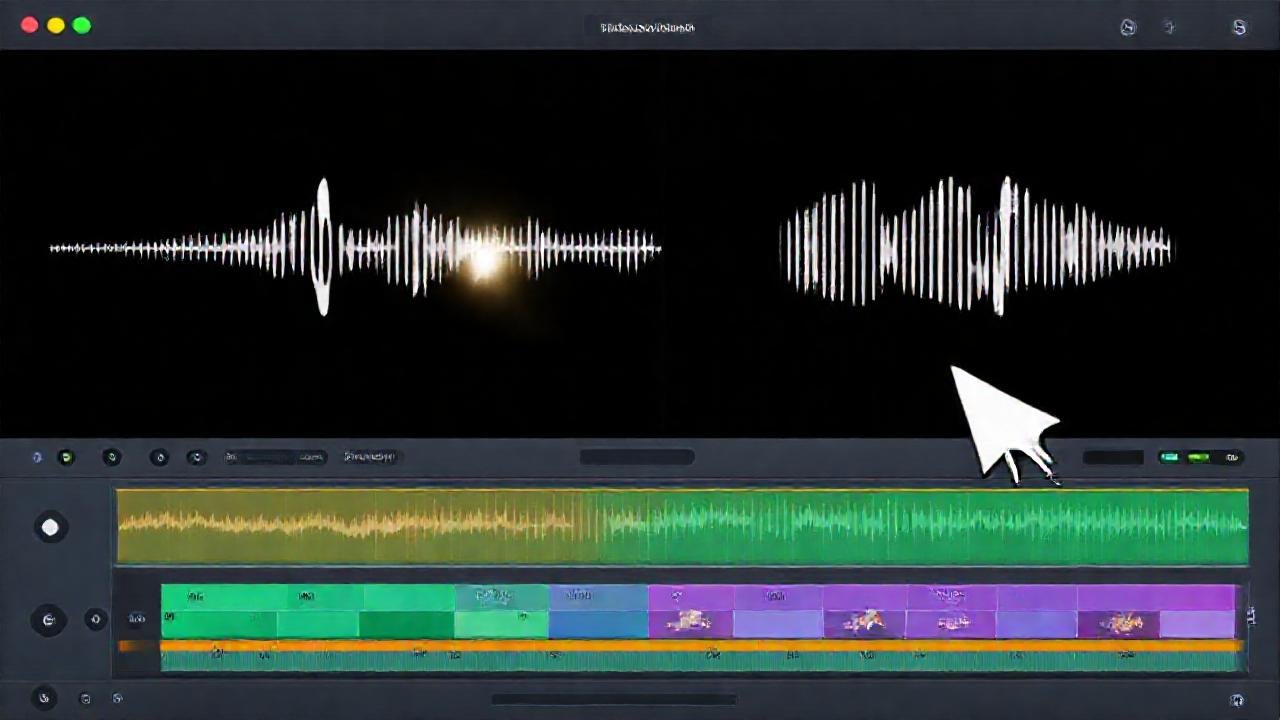
Además de usar fades entre clips, también puedes aplicar un fade in al principio de un único clip. Esto es útil para crear una atmósfera gradual o para revelar una escena lentamente. Para aplicar un fade in a un clip, selecciona el clip en la línea de tiempo y abre el inspector de video.
Busca la sección de «Ajustes» (o «Corrección de Color» dependiendo de la versión de iMovie) y encontrarás controles de opacidad. Utiliza el control deslizante de opacidad para ajustar la intensidad del fade in. También puedes usar keyframes para crear un fade in más dinámico y personalizado.
Recuerda que la duración del fade in en un clip individual se determina por la diferencia entre la opacidad inicial (0%) y la opacidad final (100%). Ajusta el tiempo que tarda en alcanzar el 100% de opacidad para controlar la duración del efecto.
Fade Out en un Clip Individual
De manera similar al fade in, puedes aplicar un fade out al final de un único clip. Esto es ideal para crear una sensación de conclusión o para suavizar el final de una escena. El proceso es casi idéntico al del fade in, pero en este caso, la opacidad inicial será del 100% y la final del 0%.
Nuevamente, selecciona el clip en la línea de tiempo, abre el inspector de video y busca la sección de opacidad. Ajusta el control deslizante de opacidad para crear un fade out gradual o usa keyframes para un control más preciso.
Considera cómo el fade out complementa el contenido del clip. Un fade out lento puede ser apropiado para una escena melancólica, mientras que un fade out rápido puede ser más efectivo para una escena de acción que requiere un ritmo dinámico.
Conclusión
El fade in y fade out son herramientas fundamentales en la edición de video, y iMovie ofrece diversas formas de implementarlas. Hemos visto tanto la forma sencilla de usar las transiciones predeterminadas como métodos más avanzados que requieren precisión con keyframes. Dominar estas técnicas te permitirá elevar la calidad de tus proyectos y comunicar tus ideas de manera más efectiva.
Recuerda que la clave para una edición exitosa es la experimentación. No tengas miedo de probar diferentes duraciones, curvas de opacidad y combinaciones de fades para encontrar el estilo que mejor se adapte a tus videos. Con un poco de práctica, podrás crear transiciones suaves y profesionales que realzarán tus narrativas visuales.