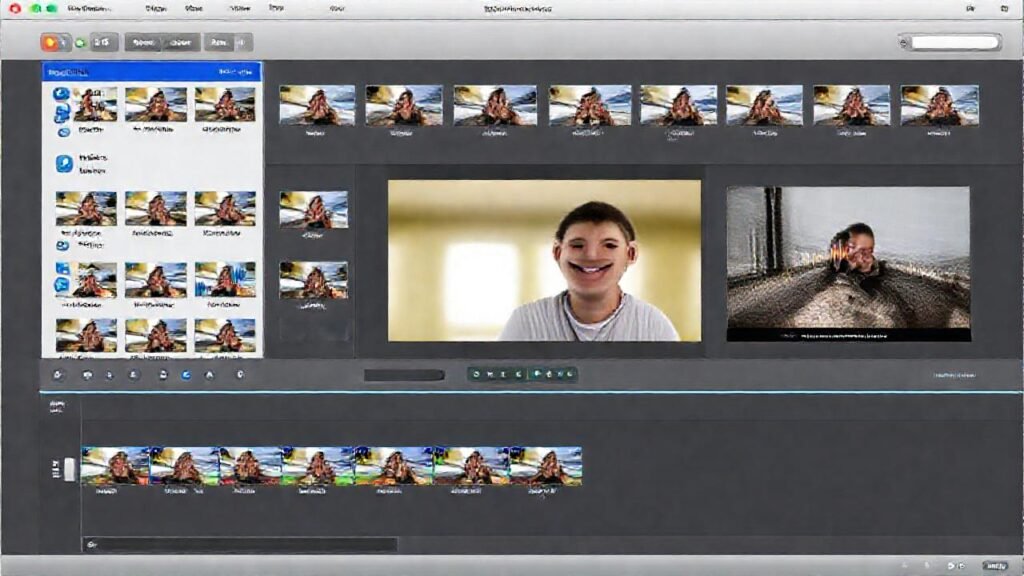
iMovie, el editor de vídeo de Apple, es una herramienta increíblemente poderosa para usuarios de todos los niveles. Su interfaz intuitiva y sus funciones accesibles lo convierten en una opción ideal tanto para principiantes como para aquellos con más experiencia en la edición. Sin embargo, dominar los fundamentos, como la capacidad de dividir clips, es crucial para desbloquear todo su potencial creativo.
La edición de vídeo, a menudo, implica refinar y pulir la materia prima. Una de las tareas más comunes en este proceso es la de cortar o dividir clips de vídeo. Dividir un clip te permite eliminar secciones no deseadas, reordenar fragmentos o añadir efectos de transición entre diferentes partes de tu metraje. Este tutorial te guiará a través de las diferentes formas en que puedes dividir clips en iMovie para obtener resultados profesionales.
Dividir Clips con el Cursor de Reproducción
La forma más rápida y directa de dividir un clip en iMovie es utilizando el cursor de reproducción, también conocido como cabezal de reproducción. Este método es especialmente útil cuando sabes exactamente en el cuadro donde deseas realizar la división. Coloca el cursor en la línea de tiempo sobre el clip que deseas cortar y asegúrate de que la reproducción esté pausada.
Luego, presiona la tecla «Command» (⌘) y la tecla «B» simultáneamente. Esto insertará un corte instantáneamente en el punto donde se encuentra el cursor, dividiendo el clip en dos segmentos separados. Este atajo de teclado es fundamental para agilizar el proceso de edición, permitiéndote trabajar de manera más eficiente.
Recuerda que puedes deshacer la división presionando «Command» (⌘) y «Z» si no estás satisfecho con la ubicación del corte. Practica varias veces para familiarizarte con la precisión del cursor y lograr cortes limpios y exactos.
Usando la Herramienta «Cortar»
iMovie también ofrece una herramienta dedicada para cortar clips, que puede ser más visual y precisa para algunos usuarios. Ubica la herramienta de «Cortar» en la barra de herramientas, generalmente representada por un icono de tijeras o similar. Selecciona la herramienta y haz clic directamente en el clip en la línea de tiempo donde deseas realizar el corte.
Una vez que hayas seleccionado la herramienta, verás un indicador visual que te permite ajustar la posición exacta del corte antes de confirmarlo. Esto te brinda un mayor control sobre el punto de división, especialmente útil en escenas con movimiento rápido o detalles importantes.
Puedes ajustar la longitud de cada segmento arrastrando los bordes del clip dividido en la línea de tiempo, ofreciendo flexibilidad para afinar la duración de cada escena. Experimenta con esta herramienta para descubrir cómo se adapta mejor a tu flujo de trabajo.
Dividir Varios Clips a la Vez
Si necesitas dividir varios clips en puntos específicos, iMovie te permite hacerlo de forma eficiente, ahorrando tiempo y esfuerzo. Selecciona todos los clips que deseas dividir (puedes mantener presionada la tecla «Shift» o «Command» para seleccionar múltiples clips). Una vez seleccionados, utiliza el atajo de teclado «Command» (⌘) y la tecla «B» para dividir todos los clips simultáneamente en la posición del cursor.
Este método es invaluable cuando trabajas con metraje sincronizado, como entrevistas o performances musicales, donde la división en momentos específicos es esencial para mantener la continuidad. Asegúrate de que el cursor de reproducción esté posicionado en el punto correcto antes de aplicar el atajo.
Recuerda que puedes deshacer la operación completa si el resultado no es el esperado, gracias a la función de deshacer de iMovie. La organización y la planificación son fundamentales para usar esta función de forma efectiva.
La Importancia de la Precisión en las Divisiones
La precisión en las divisiones de clips es crucial para lograr un resultado final pulido y profesional. Una división mal realizada puede causar cortes abruptos, desincronización de audio o problemas de ritmo en tu vídeo. Presta atención a los detalles y utiliza las funciones de iMovie para ajustar la posición del corte con precisión.
Una técnica útil es ampliar la línea de tiempo para ver los cuadros individuales con mayor claridad. Esto te permitirá identificar el cuadro exacto donde deseas realizar el corte y evitar errores. La precisión también es fundamental para la sincronización de audio y vídeo, especialmente si estás trabajando con música o efectos de sonido.
Considera utilizar las herramientas de zoom y desplazamiento de iMovie para navegar por la línea de tiempo con facilidad y realizar divisiones precisas. La práctica constante te ayudará a desarrollar una mejor sensibilidad para el ritmo y la sincronización.
Usar Marcadores para Divisiones Complejas
Para divisiones más complejas, donde necesitas cortar clips en múltiples puntos, los marcadores pueden ser una herramienta increíblemente útil. Los marcadores te permiten marcar puntos específicos en tus clips que deseas recordar para futuras ediciones.
Para añadir un marcador, simplemente presiona la tecla «M» mientras estás reproduciendo el clip en la línea de tiempo. Esto insertará un marcador visual en el clip. Puedes añadir tantos marcadores como necesites. Luego, utiliza el cursor de reproducción para regresar a esos marcadores y realizar las divisiones correspondientes.
Esta técnica es especialmente valiosa cuando estás trabajando con metraje largo o escenas complejas, donde es difícil recordar todos los puntos de edición deseados de memoria. Los marcadores te proporcionan una guía visual clara y te ayudan a mantener la organización en tu proyecto.
Conclusión
Dominar la habilidad de dividir clips en iMovie es fundamental para cualquier editor de vídeo, ya sea principiante o experimentado. Te permite tener un control total sobre tu metraje, refinando la narrativa y creando un resultado final de alta calidad. Experimenta con las diferentes técnicas descritas en este tutorial para encontrar el método que mejor se adapte a tu estilo de edición.
Recuerda que la práctica constante es la clave para perfeccionar tus habilidades de edición. No tengas miedo de probar cosas nuevas, cometer errores y aprender de ellos. iMovie es una herramienta versátil que te ofrece un sinfín de posibilidades creativas, y la capacidad de dividir clips de forma precisa y eficiente es el primer paso para desbloquear todo su potencial.