El Dock y la barra de menús son elementos fundamentales de la interfaz de macOS, ofreciendo acceso rápido a tus aplicaciones y funciones del sistema. Sin embargo, la experiencia predeterminada no siempre se adapta a las preferencias de cada usuario. Personalizar estos elementos puede mejorar significativamente la eficiencia y la estética del sistema, haciéndolo más cómodo y agradable de usar a diario.
Afortunadamente, macOS ofrece una amplia gama de opciones para modificar tanto el Dock como la barra de menús, permitiendo ajustar su tamaño, comportamiento, apariencia y elementos que contienen. Desde cambios sutiles hasta transformaciones completas, la flexibilidad de macOS permite adaptar la interfaz a tus necesidades y gustos personales.
Ajustar el tamaño del Dock
El tamaño del Dock es una de las primeras cosas que muchos usuarios desean cambiar. Un Dock demasiado grande puede ocupar un espacio valioso en la pantalla, mientras que uno demasiado pequeño puede dificultar la selección de iconos. Afortunadamente, ajustar este aspecto es sumamente sencillo.
Para modificar el tamaño, debes dirigirte a las Preferencias del Sistema, y luego seleccionar la opción “Dock y Barra de Menús”. Aquí encontrarás un control deslizante que te permite seleccionar entre diferentes tamaños predefinidos: Pequeño, Medio, Grande y Magnificado. Experimenta con cada opción para encontrar la que mejor se adapte a tu pantalla y tu visión.
Además del control deslizante, puedes optar por activar la opción de «Ampliar» que agranda temporalmente los iconos al pasar el ratón por encima. Esto puede ser especialmente útil para usuarios con problemas de visión o aquellos que simplemente prefieren una visualización más clara de los iconos.
Modificar la posición del Dock
La posición predeterminada del Dock es en la parte inferior de la pantalla, pero macOS te permite cambiarlo a la izquierda, derecha o incluso a los lados de la pantalla. Esta opción puede ser especialmente útil para usuarios con monitores ultraanchos o aquellos que prefieren una disposición diferente de los elementos de la interfaz.
Al igual que con el tamaño, la modificación de la posición se realiza desde las Preferencias del Sistema, en la sección de “Dock y Barra de Menús”. Encontrarás un menú desplegable que te permite seleccionar la posición deseada. La vista previa en tiempo real del Dock te permitirá ver cómo se verá el cambio antes de aplicarlo.
Experimentar con diferentes posiciones puede ayudarte a optimizar el flujo de trabajo y la ergonomía de tu espacio digital. Considera cómo usas tu pantalla y qué posición te permite acceder más fácilmente a tus aplicaciones favoritas.
Personalizar el comportamiento del Dock
El Dock ofrece varias opciones para personalizar su comportamiento, como la animación al abrir y cerrar aplicaciones, la ocultación automática y la visualización de indicadores de las aplicaciones abiertas. Estas opciones pueden mejorar la experiencia de usuario y hacer que el Dock sea más eficiente.
En las Preferencias del Sistema, puedes activar o desactivar las animaciones del Dock, lo que puede ser útil para usuarios con hardware menos potente o aquellos que prefieren una interfaz más minimalista. También puedes configurar el comportamiento de ocultación automática, eligiendo si el Dock se oculta automáticamente cuando no lo estás utilizando o si permanece visible en todo momento.
Además, puedes optar por mostrar los indicadores de las aplicaciones abiertas debajo de sus iconos en el Dock. Esto te permite ver rápidamente qué aplicaciones ya están en ejecución y acceder a ellas fácilmente.
Añadir y quitar iconos del Dock
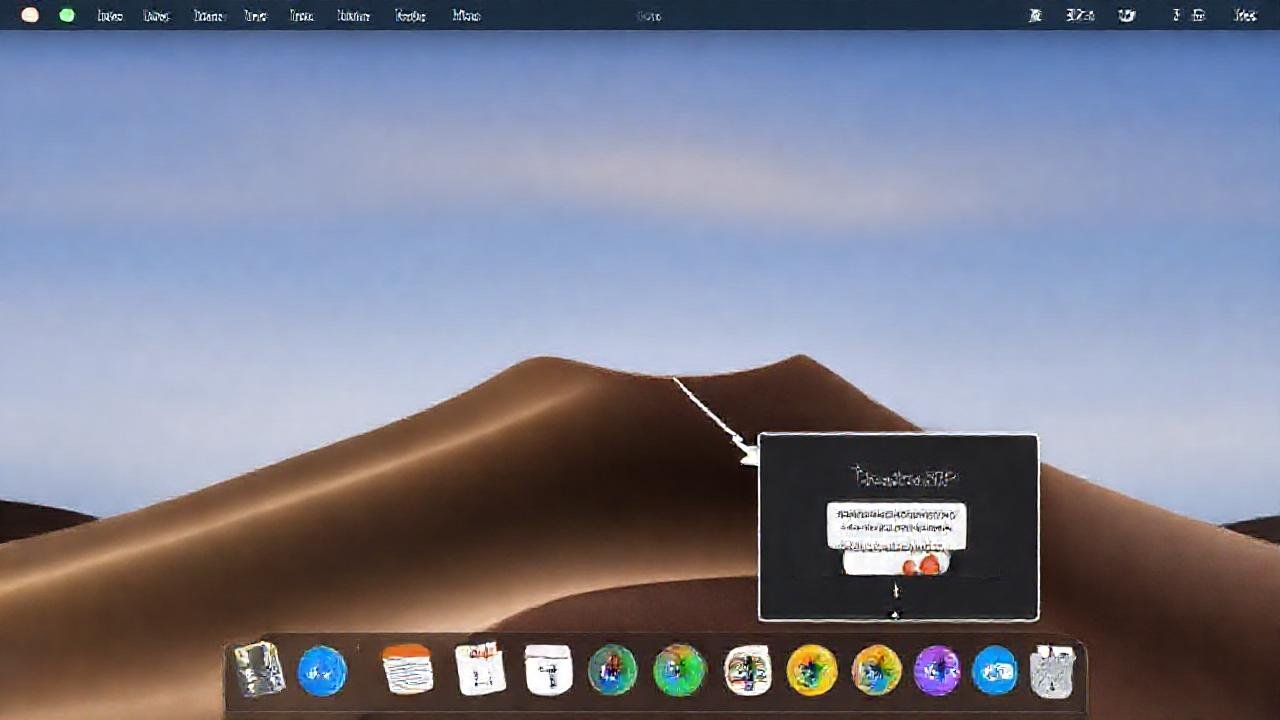
Una de las formas más comunes de personalizar el Dock es añadir o quitar iconos de las aplicaciones que usas con más frecuencia. Esto te permite tener acceso rápido a tus herramientas favoritas y simplificar tu flujo de trabajo.
Para añadir una aplicación al Dock, simplemente arrastra su icono desde el Finder al Dock. Para quitar una aplicación, arrastra su icono fuera del Dock hasta que aparezca un símbolo de “No copiar”. Es importante tener en cuenta que eliminar un icono del Dock no elimina la aplicación en sí, solo la elimina del acceso rápido.
También puedes configurar el Dock para que muestre las aplicaciones que están actualmente en uso, las que se abren al inicio o las carpetas de documentos importantes. Esto te da un control total sobre los elementos que se muestran en el Dock.
Personalizar la barra de menús
La barra de menús en la parte superior de la pantalla también puede ser personalizada, aunque las opciones son menos extensas que las del Dock. Puedes añadir o quitar iconos de aplicaciones en la barra de menús, y también modificar la apariencia de algunos elementos.
Para añadir un icono a la barra de menús, la mayoría de las aplicaciones ofrecen una opción en sus preferencias. Para quitar un icono, normalmente puedes hacer clic derecho sobre él y seleccionar la opción “Ocultar” o “Eliminar”. Recuerda que no todas las aplicaciones permiten la modificación de su icono en la barra de menús.
Adicionalmente, puedes usar aplicaciones de terceros para personalizar aún más la barra de menús, como Bartender, que te permite ocultar iconos que no usas con frecuencia y organizar los que sí usas de manera eficiente.
Conclusión
La personalización del Dock y la barra de menús en Mac ofrece una gran cantidad de posibilidades para adaptar la interfaz a tus necesidades y preferencias personales. Desde ajustar el tamaño y la posición del Dock hasta modificar su comportamiento y añadir o quitar iconos, las opciones son abundantes.
Al aprovechar estas herramientas de personalización, puedes crear un espacio de trabajo digital más eficiente, cómodo y agradable. No dudes en experimentar con diferentes configuraciones para encontrar la que mejor se adapte a tu estilo y tu flujo de trabajo.