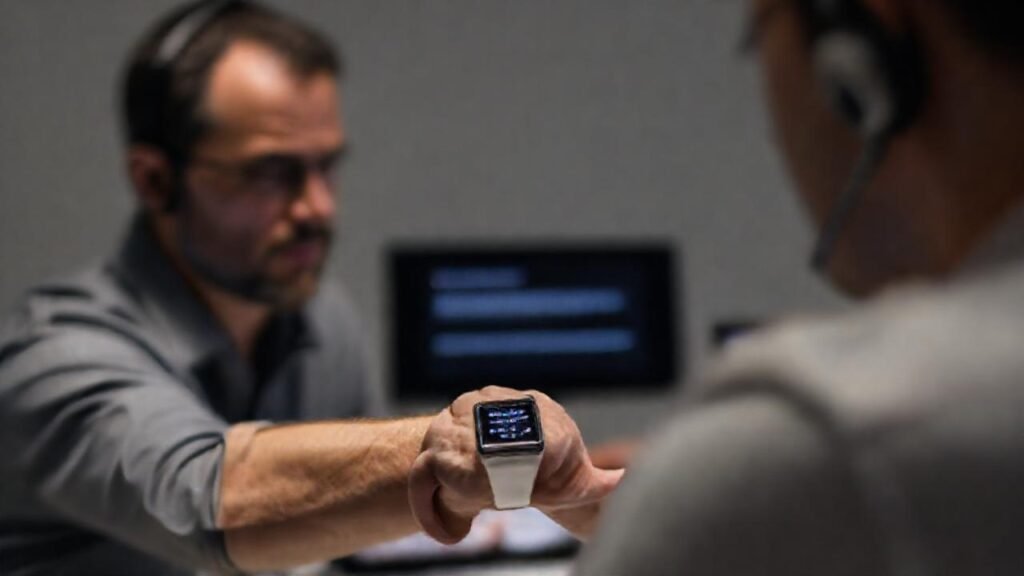
La sincronización entre tu Apple Watch y tu iPhone es esencial para una experiencia fluida y completa. A veces, sin embargo, esta conexión puede fallar, generando frustración y limitando la funcionalidad de tu reloj. Problemas como la falta de actualizaciones, notificaciones que no llegan o la imposibilidad de realizar copias de seguridad pueden surgir, interrumpiendo el uso diario.
Este artículo tiene como objetivo guiarte a través de las soluciones más comunes para estos problemas de sincronización. Ofreceremos pasos claros y concisos para diagnosticar y resolver la mayoría de las situaciones, permitiéndote disfrutar nuevamente de todas las ventajas que ofrece tu Apple Watch, desde el seguimiento de la actividad física hasta las notificaciones importantes y las llamadas.
Verifica la Conexión Bluetooth
La conexión Bluetooth es la base de la sincronización entre tu Apple Watch y tu iPhone. Asegúrate primero de que el Bluetooth esté activado en ambos dispositivos. Puedes verificarlo en la configuración de tu iPhone (Ajustes > Bluetooth) y directamente en el Apple Watch (Centro de Control > Icono Bluetooth).
También es importante que no haya interferencias cerca. Dispositivos como microondas, routers Wi-Fi o incluso otros dispositivos Bluetooth pueden debilitar la señal. Intenta acercar el Apple Watch al iPhone durante el proceso de sincronización para asegurar una conexión más estable.
Si el problema persiste, intenta desactivar y volver a activar el Bluetooth en ambos dispositivos. Esto puede forzar una nueva conexión y resolver problemas temporales con el protocolo. Reiniciar ambos dispositivos también puede ser útil.
Asegúrate de que Ambos Dispositivos Estén Actualizados
Mantener tu iPhone y Apple Watch con las últimas versiones de software es crucial para la compatibilidad y el rendimiento. Las actualizaciones a menudo incluyen correcciones de errores y mejoras en la sincronización que pueden solucionar los problemas que estás experimentando.
Para actualizar tu iPhone, ve a Ajustes > General > Actualización de Software. Para actualizar tu Apple Watch, debes hacerlo a través de la app Watch en tu iPhone (General > Actualización de Software). Recuerda que el Apple Watch debe estar conectado a la carga y cerca del iPhone durante el proceso de actualización.
Ignorar las actualizaciones puede introducir incompatibilidades que afecten la sincronización. Apple regularmente optimiza el software para una mejor interacción entre sus dispositivos, por lo que mantenerlos al día es una buena práctica general.
Reinicia Ambos Dispositivos
Un reinicio simple puede solucionar muchos problemas menores de sincronización. Reiniciar el iPhone es sencillo: presiona y suelta rápidamente los botones de volumen y el botón lateral, luego sigue las instrucciones en pantalla. Para el Apple Watch, mantén presionado el botón lateral hasta que aparezca el menú de apagado, luego desliza para apagarlo.
Una vez apagado, espera unos segundos antes de volver a encender ambos dispositivos. Un reinicio libera la memoria y cierra procesos en segundo plano que podrían estar interfiriendo con la sincronización. Además, restablece las conexiones de red, lo que puede ser beneficioso.
Este método suele ser efectivo para problemas temporales. Considera reiniciar ambos dispositivos como el primer paso en tu proceso de resolución de problemas.
Verifica la Conexión Wi-Fi
Aunque la sincronización principal se realiza a través de Bluetooth, la conexión Wi-Fi es esencial para ciertas funciones, como descargar actualizaciones de software y realizar copias de seguridad en iCloud. Asegúrate de que tu iPhone esté conectado a una red Wi-Fi estable.
Una conexión Wi-Fi débil o intermitente puede afectar la capacidad del Apple Watch para sincronizar datos de forma completa. Intenta acercarte al router Wi-Fi o reiniciar el router si sospechas que hay un problema con la conexión.
Además, comprueba que el Wi-Fi esté activado tanto en el iPhone como en el Apple Watch. Algunas funciones, como la sincronización de música o podcasts, dependen en gran medida de una red Wi-Fi de alta velocidad.
Restablece la Configuración del Apple Watch
Si has probado todos los pasos anteriores y la sincronización sigue fallando, considera restablecer la configuración del Apple Watch (no confundir con un borrado completo). Esto eliminará la configuración actual del reloj y lo restaurará a su estado original sin borrar tus datos personales.
Puedes hacer esto desde la app Watch en tu iPhone (General > Restablecer > Restablecer Ajustes). Esto puede solucionar problemas de configuración corrupta que estén impidiendo la sincronización. Es un paso más drástico, pero a menudo efectivo.
Después de restablecer la configuración, deberás emparejar nuevamente tu Apple Watch con tu iPhone y configurar todas tus preferencias. Asegúrate de tener una copia de seguridad reciente de tu Apple Watch en iCloud antes de realizar este procedimiento.
Conclusión
Resolver problemas de sincronización con tu Apple Watch puede ser frustrante, pero generalmente es posible con unos simples pasos de diagnóstico y solución. La mayoría de las veces, los problemas se deben a una conexión Bluetooth inestable, software desactualizado o interferencias de otros dispositivos.
Siguiendo los consejos descritos en este artículo, podrás identificar y solucionar la mayoría de los problemas de sincronización que puedas encontrar. Recuerda que mantener tus dispositivos actualizados, reiniciar periódicamente y verificar la conexión de red son prácticas preventivas que te ayudarán a mantener una experiencia fluida y sin interrupciones con tu Apple Watch.