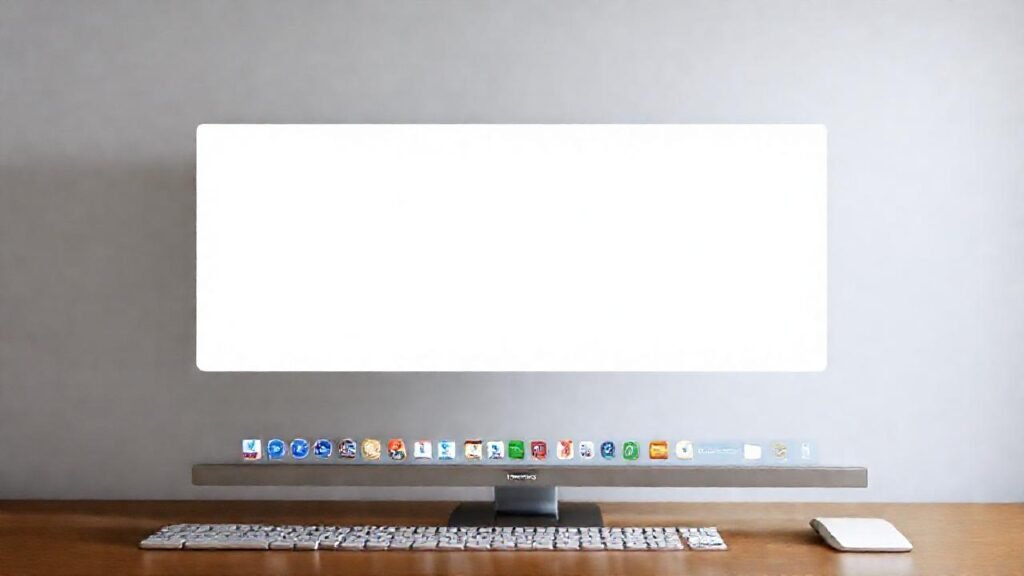
El Dock y la Barra de Menús son elementos esenciales de la interfaz de macOS, ofreciendo acceso rápido a tus aplicaciones y funciones del sistema. Si bien vienen con configuraciones por defecto, una de las grandes ventajas de macOS es su capacidad de personalización. Esto te permite adaptar tu Mac a tus preferencias individuales, optimizando tu flujo de trabajo y haciendo tu experiencia más agradable.
Ajustar el Dock y la Barra de Menús puede parecer un detalle menor, pero estos cambios pueden tener un impacto significativo en la eficiencia con la que usas tu equipo. Desde cambiar la ubicación del Dock hasta modificar su tamaño y comportamiento, pasando por ocultar elementos de la Barra de Menús, existen numerosas opciones para adaptar el sistema a tus necesidades específicas.
Cambiar la posición del Dock
La ubicación por defecto del Dock es en la parte inferior de la pantalla, pero macOS te permite moverlo fácilmente a los lados izquierdo o derecho. Para hacerlo, simplemente haz clic y arrastra el Dock hasta la posición deseada. El sistema te mostrará una guía visual para ayudarte a alinear el Dock con los bordes de la pantalla.
Una vez que hayas soltado el Dock en la nueva posición, éste permanecerá ahí hasta que lo muevas de nuevo. Esta flexibilidad resulta muy útil para usuarios con monitores ultra-anchos o aquellos que prefieren un Dock vertical para acceder a sus aplicaciones de manera más intuitiva. Recuerda que cambiar la posición del Dock es completamente reversible.
Es importante notar que el cambio de posición del Dock es una preferencia por aplicación, lo que significa que estará configurado de la misma manera en todos tus espacios de trabajo y en la pantalla de inicio de sesión. Esta consistencia contribuye a una experiencia de usuario más unificada.
Modificar el tamaño del Dock
El tamaño de los iconos en el Dock puede ajustarse para mejorar la visibilidad o ahorrar espacio en la pantalla. Para modificar el tamaño, ve a Preferencias del Sistema > Dock y Barra de Menús y busca el control deslizante «Tamaño». Arrastra este control deslizante hacia la izquierda para reducir el tamaño de los iconos, o hacia la derecha para aumentar el tamaño.
El tamaño del Dock afecta tanto a los iconos de las aplicaciones como a los separadores y elementos del sistema, como el icono de la Papelera. Experimenta con diferentes tamaños hasta que encuentres uno que sea cómodo para tus ojos y se adapte a la resolución de tu pantalla.
Es recomendable elegir un tamaño que te permita identificar fácilmente las aplicaciones sin ocupar demasiado espacio vertical en la pantalla. Un equilibrio entre estos dos factores es crucial para una experiencia de usuario óptima.
Personalizar el comportamiento del Dock
macOS ofrece varias opciones para personalizar el comportamiento del Dock, como la ampliación de los iconos al pasar el ratón, el efecto de rebote al minimizar ventanas y la animación al abrir aplicaciones. Estas opciones también se encuentran en Preferencias del Sistema > Dock y Barra de Menús. Puedes activar o desactivar cada una de estas opciones según tus preferencias.
Puedes elegir si quieres que los iconos se amplíen al pasar el ratón para una mejor visibilidad, o si prefieres un Dock más estático. Asimismo, puedes ajustar el efecto de rebote al minimizar ventanas para añadir un toque de dinamismo a la interfaz.
La personalización del comportamiento del Dock te permite ajustar la respuesta visual del sistema, creando una experiencia que se adapte a tu estilo de uso y preferencias estéticas.
Ocultar el Dock automáticamente
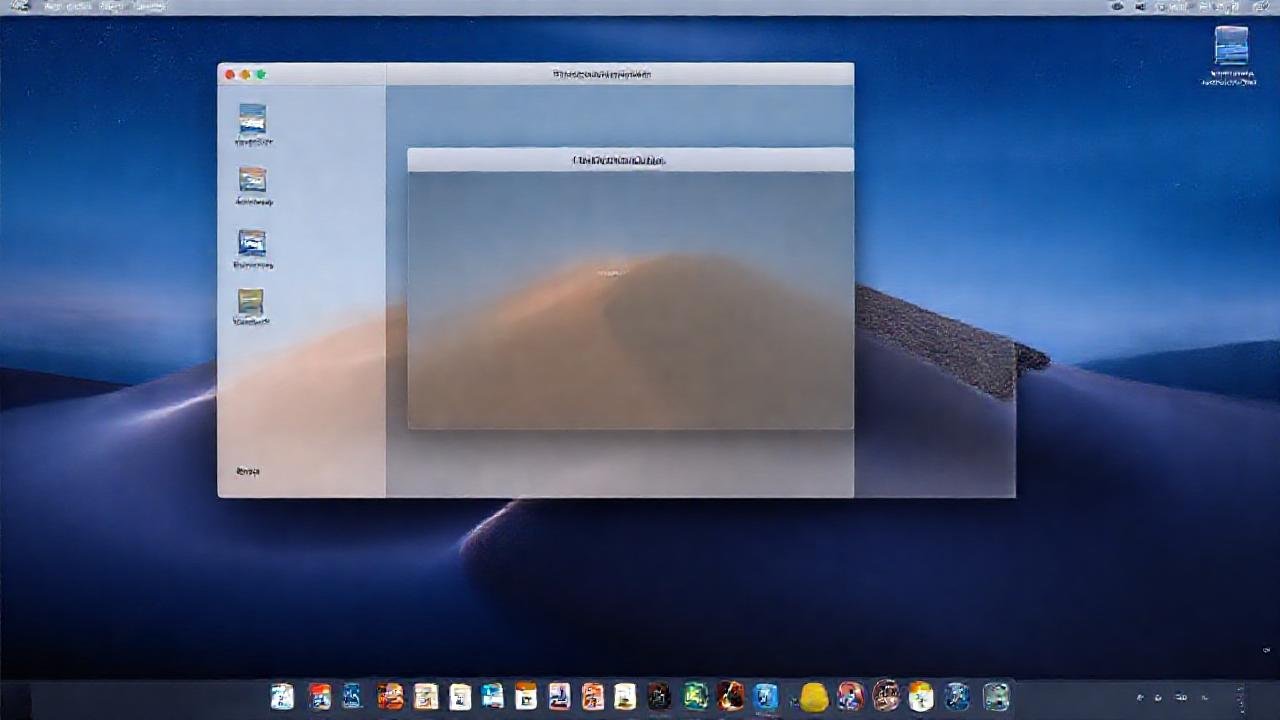
Para maximizar el espacio en la pantalla, puedes configurar el Dock para que se oculte automáticamente cuando no estés usando el ratón. Esta opción se encuentra en Preferencias del Sistema > Dock y Barra de Menús. Activar la casilla “Ocultar automáticamente el Dock” hará que el Dock se desvanezca y se oculte cuando no haya actividad del ratón.
El Dock volverá a aparecer automáticamente cuando muevas el ratón hacia la parte inferior (o los lados, si has cambiado la posición del Dock) de la pantalla. Esto es especialmente útil para usuarios que trabajan con aplicaciones a pantalla completa o que prefieren una interfaz más limpia.
Esta funcionalidad te permite disfrutar de un espacio de trabajo más amplio sin perder la accesibilidad del Dock cuando lo necesites. Es una excelente opción para aquellos que buscan optimizar el uso del espacio en su monitor.
Modificar la Barra de Menús
La Barra de Menús, ubicada en la parte superior de la pantalla, muestra los nombres de las aplicaciones activas y los iconos de estado del sistema. Puedes personalizar la Barra de Menús ocultando iconos que no usas frecuentemente. Haz clic derecho sobre un icono y desmarca la opción «Mostrar en la Barra de Menús» para ocultar el icono.
Algunas aplicaciones permiten personalizar aún más su comportamiento en la Barra de Menús, ofreciendo opciones para mostrar o ocultar elementos específicos de su menú. Explora la configuración de cada aplicación para descubrir sus opciones de personalización.
La Barra de Menús también puede tener iconos de terceros instalados por aplicaciones, que pueden sobrecargar el espacio. Gestionar estos iconos es fundamental para mantener una Barra de Menús organizada y eficiente.
Conclusión
Como has visto, macOS ofrece un alto grado de personalización del Dock y la Barra de Menús, permitiéndote adaptar la interfaz a tus necesidades y preferencias. Desde cambiar la ubicación y el tamaño del Dock hasta ocultar elementos de la Barra de Menús, las opciones son diversas y flexibles.
Experimentar con estas configuraciones te ayudará a descubrir la combinación perfecta que optimice tu flujo de trabajo y mejore tu experiencia al usar tu Mac. No tengas miedo de probar diferentes opciones hasta que encuentres lo que mejor se adapta a tu estilo.