GarageBand es una herramienta poderosa e intuitiva para la creación musical, disponible de forma gratuita en todos los dispositivos Mac y iPad. Olvídate de software complejo y costoso; GarageBand te ofrece un estudio de grabación virtual completo, perfecto tanto para principiantes que dan sus primeros pasos en la composición como para músicos experimentados que buscan un espacio para la experimentación rápida y efectiva.
Este artículo te guiará a través de los fundamentos de GarageBand, explicándote cómo crear nuevos proyectos, grabar instrumentos, añadir pistas virtuales, editar y mezclar tu música, y finalmente, exportar tu obra maestra para compartirla con el mundo. Te proporcionaremos una visión general para que puedas comenzar a dar rienda suelta a tu creatividad musical sin importar tu nivel de experiencia.
Creando un Nuevo Proyecto
La primera etapa es iniciar un nuevo proyecto, algo sorprendentemente sencillo. Al abrir GarageBand, se te presentará una ventana emergente donde podrás elegir entre plantillas predefinidas, como «Empty Project» (Proyecto Vacío) o plantillas específicas para distintos géneros musicales. La opción «Empty Project» te dará un lienzo en blanco para construir tu canción desde cero.
Una vez seleccionada la plantilla o el proyecto vacío, elige un metrónomo para mantener el ritmo constante durante la grabación. Es crucial ajustar el tempo (o BPM – Beats Per Minute) según la velocidad de la canción que tienes en mente. Puedes modificar el tempo en la parte superior de la ventana de GarageBand.
Finalmente, define la armonía básica de tu canción seleccionando la tonalidad y el estilo de acordes que deseas utilizar. Esto te permitirá aprovechar las funciones de asistencia de acordes de GarageBand, que son especialmente útiles si estás empezando a componer.
Grabando Instrumentos y Voces
Para grabar audio, necesitas conectar un micrófono o una interfaz de audio a tu Mac o iPad. Una vez conectado, GarageBand lo reconocerá automáticamente. Selecciona la pista de audio deseada (mono o estéreo) y activa la función de monitorización para escuchar tu voz o instrumento a través de los auriculares mientras grabas.
Antes de grabar, es importante ajustar el nivel de ganancia para evitar la distorsión o que la señal sea demasiado baja. El medidor de nivel te ayudará a encontrar el punto óptimo. Realiza algunas pruebas grabando para asegurarte de que el sonido sea claro y limpio.
Cuando estés listo, presiona el botón de grabar y comienza a tocar o cantar. GarageBand te mostrará una representación visual de la onda de audio en la pista. Puedes pausar, detener y volver a grabar tantas veces como sea necesario para obtener una toma perfecta.
Usando Pistas Virtuales y Loops
GarageBand viene equipado con una amplia biblioteca de instrumentos virtuales, como teclados, guitarras, baterías y cuerdas. Para añadir una pista virtual, selecciona «Software Instrument» (Instrumento de Software) y elige el instrumento que deseas utilizar.
Puedes tocar el instrumento utilizando un teclado MIDI conectado a tu Mac o iPad, o utilizar la interfaz de piano de GarageBand directamente en la pantalla. Experimenta con diferentes sonidos y presets para encontrar aquellos que se adapten a tu composición.
Además de instrumentos virtuales, GarageBand ofrece una gran variedad de loops pregrabados que puedes arrastrar y soltar en tu proyecto. Estos loops son clips de audio cortos que puedes utilizar para construir ritmos, melodías y texturas. Organízalos y edítalos para crear una base musical completa.
Edición y Mezcla Básica
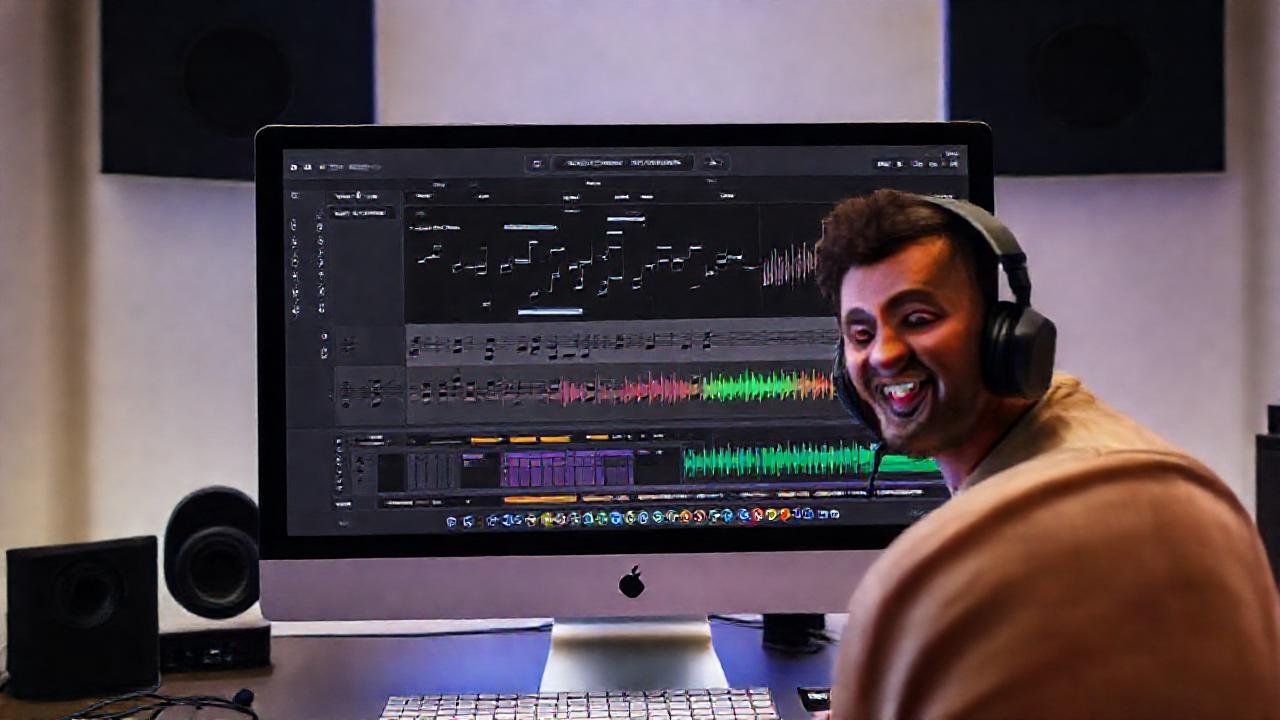
Una vez que tengas varias pistas grabadas o con loops, es hora de empezar a editar y mezclar. GarageBand te permite cortar, copiar y pegar regiones de audio para afinar el ritmo y la estructura de tu canción.
Ajusta los niveles de volumen de cada pista para crear un balance adecuado. Utiliza los controles de panorámica para colocar los instrumentos en diferentes lados del campo estéreo. Experimenta con los efectos de audio, como reverberación, delay y ecualización, para darles un toque profesional a tus pistas.
La automatización es una herramienta poderosa que te permite cambiar los parámetros de los efectos y el volumen a lo largo del tiempo. Esto te dará un mayor control sobre la dinámica y la expresión de tu música.
Exportando Tu Proyecto
Cuando estés satisfecho con tu mezcla, es hora de exportar tu proyecto para compartirlo con el mundo. GarageBand te permite exportar tu música en varios formatos, como MP3, WAV y AAC. Elige el formato que mejor se adapte a tus necesidades.
Ajusta la calidad de la exportación según el uso que le darás a la música. Una calidad más alta resultará en un archivo más grande, pero con mayor fidelidad de sonido. Recuerda denominar correctamente tu archivo antes de exportarlo.
Finalmente, selecciona la carpeta de destino donde quieres guardar tu archivo exportado y presiona el botón de exportar. GarageBand comenzará a procesar tu canción, y en unos instantes tendrás tu obra maestra lista para ser compartida.
Conclusión
GarageBand es mucho más que un simple software de grabación; es un completo estudio de producción musical al alcance de tu mano. Su interfaz intuitiva y su amplia gama de características lo convierten en una herramienta ideal tanto para principiantes como para profesionales.
Con dedicación y práctica, podrás explorar todo el potencial de GarageBand y convertir tus ideas musicales en canciones terminadas. No tengas miedo de experimentar, probar diferentes sonidos y efectos, y lo más importante, ¡divertirte en el proceso creativo!