
La seguridad y la privacidad son aspectos cruciales en el mundo digital actual, y macOS no es una excepción. Proteger tu Mac de accesos no deseados, especialmente si compartes el dispositivo con familiares o si tienes hijos, es fundamental. Los controles parentales integrados en macOS ofrecen una potente herramienta para gestionar el uso del ordenador y salvaguardar la información personal.
Este artículo se centrará en cómo aprovechar al máximo las funciones de control parental de macOS, cubriendo desde la creación de cuentas de usuario con restricciones hasta la monitorización de la actividad en línea y la personalización de las configuraciones para adaptarlas a tus necesidades específicas. Aprenderemos a crear un ambiente digital seguro para los usuarios más jóvenes y a proteger la privacidad de todos los que utilizan el equipo.
Crear cuentas de usuario con restricciones
El primer paso para limitar el acceso no autorizado es la creación de cuentas de usuario separadas para cada miembro de la familia. macOS permite crear diferentes tipos de cuentas, siendo la de «Administrador» la que tiene control total del sistema, y la de «Estándar» la que tiene limitaciones en cuanto a la instalación de software o la modificación de configuraciones del sistema. Para menores de edad, es recomendable configurar cuentas de tipo «Estándar» con controles parentales activos.
La configuración de una cuenta «Estándar» implica que el usuario no podrá realizar cambios drásticos en el sistema, previniendo la instalación de software malicioso o la alteración de configuraciones importantes sin la aprobación del administrador. Además, puedes restringir el acceso a ciertas aplicaciones o funciones del sistema operativo desde la cuenta principal de administrador, asegurando que el usuario solo pueda acceder a lo que es apropiado.
Recuerda que cada cuenta de usuario tiene su propio espacio de almacenamiento y configuración, lo que facilita la gestión individualizada del acceso y las preferencias. Esto permite adaptar la experiencia a las necesidades específicas de cada usuario, maximizando la seguridad y la privacidad.
Tiempo de uso: Supervisar y limitar el tiempo frente a la pantalla
La función «Tiempo de uso» proporciona información detallada sobre cómo se utiliza la Mac, permitiendo identificar qué aplicaciones se usan con más frecuencia y durante cuánto tiempo. Esta herramienta permite establecer límites de tiempo diarios o programados para el uso de aplicaciones específicas, o incluso para todo el sistema, fomentando un uso equilibrado de la tecnología.
Puedes configurar diferentes perfiles de «Tiempo de uso» para diferentes usuarios, adaptando las restricciones a la edad y las necesidades individuales. Esto incluye la posibilidad de bloquear aplicaciones después de un cierto tiempo de uso, o de conceder tiempo adicional bajo supervisión. La información visualizada en los informes de «Tiempo de uso» puede ser útil para dialogar con los usuarios sobre hábitos de uso saludables.
«Tiempo de uso» también permite programar períodos de «Inactividad», durante los cuales se bloquea el acceso a la Mac, promoviendo un descanso adecuado y evitando el uso excesivo en horarios nocturnos. Esto se puede personalizar para que ciertas aplicaciones, como las de lectura, permanezcan accesibles durante la inactividad.
Contenido y privacidad: Filtrar contenido inapropiado
macOS incluye herramientas para filtrar contenido web inapropiado, bloqueando el acceso a sitios web con contenido para adultos o que puedan ser perjudiciales. Estas opciones se configuran a través de las preferencias del Sistema y se pueden personalizar para ajustar el nivel de restricción según la edad y las necesidades de cada usuario.
Además de bloquear sitios web, puedes restringir la búsqueda en motores de búsqueda como Google o Bing para evitar que aparezcan resultados con contenido inapropiado. Esta función es especialmente útil para proteger a los usuarios más jóvenes de contenido que no es adecuado para su edad. La configuración de estas opciones es sencilla y se puede ajustar en cualquier momento.
La privacidad también se puede proteger limitando el acceso a ciertas funciones del sistema, como la geolocalización, o controlando qué información se comparte con aplicaciones y servicios de terceros. Esto ayuda a prevenir el rastreo no autorizado y a proteger la información sensible del usuario.
Aplicación de Control Parental: Monitorizar la actividad en línea
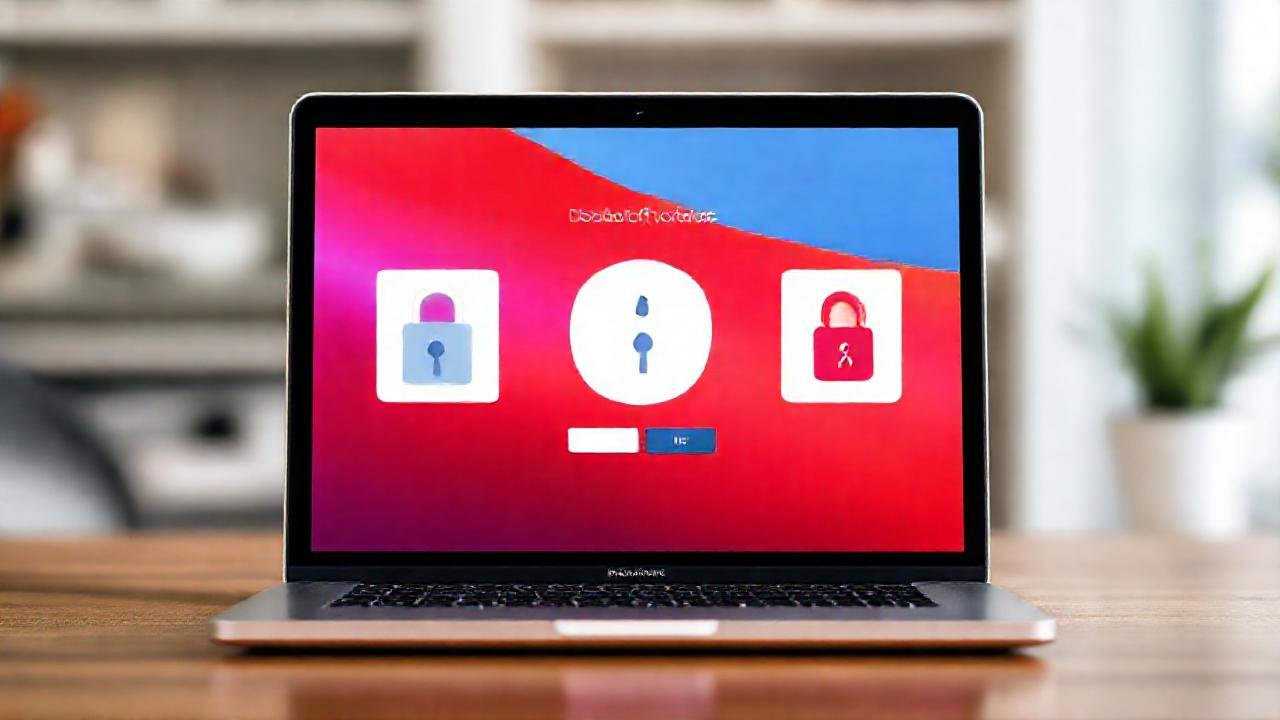
La aplicación “Control Parental” (ahora integrada en “Tiempo de uso”) permite monitorizar la actividad en línea de los usuarios, mostrando un registro de los sitios web visitados y las aplicaciones utilizadas. Aunque no se trata de un sistema de espionaje, esta función puede ser útil para detectar posibles riesgos o comportamientos preocupantes.
Es importante tener en cuenta que el uso de estas herramientas debe ser transparente y respetuoso con la privacidad del usuario. El objetivo no es invadir la privacidad, sino proporcionar un entorno digital seguro y proteger a los usuarios de posibles amenazas. La comunicación abierta y honesta es fundamental en este proceso.
Puedes configurar notificaciones para recibir alertas cuando se intente acceder a contenido bloqueado o cuando haya actividad sospechosa. Esto permite tomar medidas proactivas para abordar cualquier problema que pueda surgir.
Gestionar descargas y compras desde la App Store
macOS permite controlar qué tipo de contenido se puede descargar desde la App Store, restringiendo la instalación de aplicaciones que no sean apropiadas para la edad del usuario. Además, puedes deshabilitar las compras integradas en aplicaciones y juegos, evitando gastos innecesarios o no autorizados.
La configuración de estas restricciones se realiza a través de las preferencias del Sistema y se puede personalizar para cada cuenta de usuario. Esto permite garantizar que solo se instalen aplicaciones seguras y que las compras se realicen con la aprobación del administrador.
Esta función es especialmente útil si tienes hijos pequeños que utilizan la Mac para jugar o acceder a contenido educativo. Te permite tener un mayor control sobre lo que descargan y compran, protegiendo su seguridad y tu bolsillo.
Conclusión
Limitar el acceso de usuarios no autorizados a tu Mac mediante control parental es una práctica esencial para proteger tu privacidad, la de tu familia y tu información personal. Las funciones integradas en macOS ofrecen una amplia gama de herramientas para gestionar el uso del ordenador y crear un entorno digital seguro.
Recuerda que la configuración de control parental no es una solución única y que requiere un monitoreo constante y una adaptación continua a las necesidades cambiantes de los usuarios. La comunicación abierta y la educación sobre seguridad en línea son fundamentales para empoderar a los usuarios y fomentar un uso responsable de la tecnología.