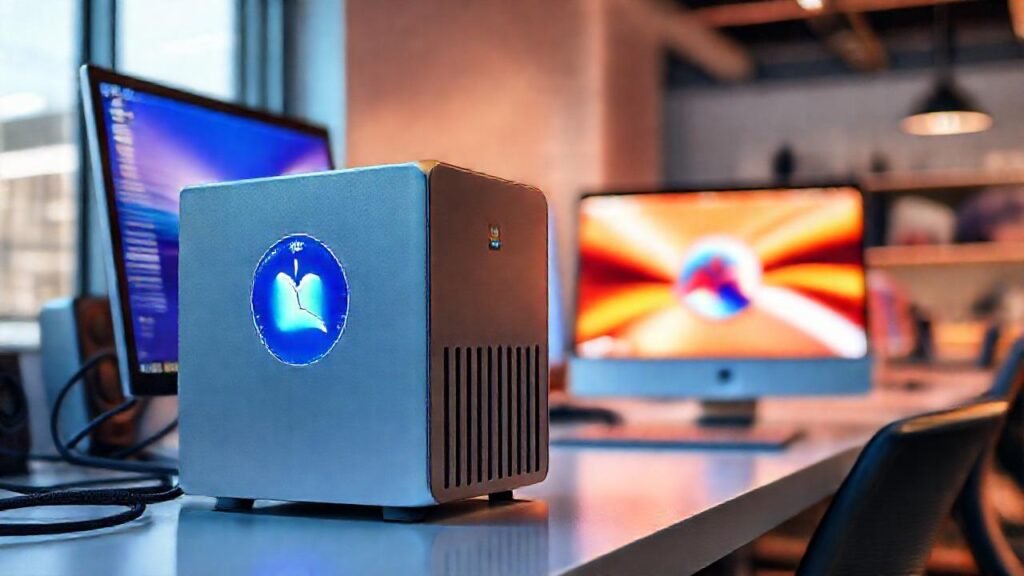
Time Machine es la herramienta de respaldo integrada en macOS, y es increíblemente fácil de usar. Sin embargo, su dependencia del espacio de almacenamiento local puede ser limitante, especialmente si se trata de copias de seguridad frecuentes y de grandes volúmenes de datos. La solución a este problema es sencilla: utilizar una unidad Network Attached Storage (NAS) para almacenar las copias de seguridad de Time Machine, ofreciendo mayor capacidad y accesibilidad.
Ampliar el almacenamiento de Time Machine a una NAS no solo alivia la presión sobre el disco duro interno de tu Mac, sino que también proporciona una capa adicional de seguridad. En caso de fallo físico del Mac o robo, tus datos estarán protegidos en una ubicación externa, accesible desde cualquier lugar con conexión a Internet (dependiendo de la configuración de tu NAS). A continuación, exploraremos cómo configurar y optimizar este método de copia de seguridad.
Configurando tu NAS para Time Machine
El primer paso es asegurarse de que tu NAS sea compatible con Time Machine. La mayoría de los NAS modernos de marcas populares como Synology, QNAP y Western Digital My Cloud lo son, pero es importante verificar la compatibilidad específica del modelo en la documentación del fabricante. Una vez confirmada la compatibilidad, necesitarás habilitar el protocolo de uso compartido de archivos adecuado, normalmente SMB o AFP (aunque SMB es generalmente preferido por su mejor rendimiento y compatibilidad).
A continuación, debes crear una carpeta compartida en tu NAS que se dedicará exclusivamente a las copias de seguridad de Time Machine. Es crucial que esta carpeta esté dedicada para Time Machine, evitando conflictos con otros archivos o servicios que se ejecuten en el NAS. Asigna permisos de lectura y escritura a tu usuario de Mac para esta carpeta, asegurándote de que Time Machine tenga acceso completo.
Finalmente, dentro de las Preferencias del Sistema de macOS, busca Time Machine. Selecciona la opción «Disco de Red» y localiza tu NAS en la lista de volúmenes compartidos. Selecciona la carpeta que acabas de crear y Time Machine comenzará a configurarse para utilizar la NAS como destino para las copias de seguridad.
Rendimiento y Consideraciones de Red
El rendimiento de las copias de seguridad en una NAS depende en gran medida de la velocidad de tu red. Una conexión Ethernet cableada siempre proporcionará un rendimiento superior a una conexión Wi-Fi, especialmente para las copias de seguridad iniciales que pueden ser voluminosas. Considera invertir en un router de alta calidad y cables Ethernet de Categoría 6 o superior para optimizar el rendimiento.
La latencia de la red también juega un papel importante. Si tu NAS se encuentra en una ubicación diferente a la de tu Mac, la latencia aumentada puede ralentizar significativamente el proceso de copia de seguridad. En la medida de lo posible, intenta mantener el NAS y el Mac en la misma red local para minimizar la latencia.
Para copias de seguridad más rápidas, algunos NAS ofrecen la opción de configurar una VLAN o una red dedicada para Time Machine, aislando el tráfico de copia de seguridad del resto de la red. Esto puede mejorar significativamente el rendimiento al reducir la congestión y minimizar la latencia.
Optimización de Time Machine en la NAS
Una vez configurado, puedes optimizar Time Machine para que funcione de manera más eficiente con tu NAS. En las opciones de Time Machine, puedes excluir ciertos archivos o carpetas que no necesitas respaldar, como archivos temporales, cachés o carpetas de descarga. Esto reduce el tamaño de la copia de seguridad y acelera el proceso.
Considera programar las copias de seguridad durante las horas de menor actividad de la red, como durante la noche o temprano en la mañana. Esto evita que las copias de seguridad interfieran con otras actividades en línea y garantiza un mejor rendimiento general. La programación adecuada también contribuye a una experiencia de usuario más fluida.
Además, verifica regularmente el estado de las copias de seguridad y la capacidad de almacenamiento disponible en tu NAS. Time Machine mostrará mensajes de error si hay problemas con la copia de seguridad o si se está quedando sin espacio en el disco. Monitorizar estos aspectos te ayudará a mantener tus datos seguros y protegidos.
Seguridad y Acceso Remoto
La seguridad es un aspecto crucial a considerar al utilizar una NAS para Time Machine. Asegúrate de configurar una contraseña segura para tu NAS y habilitar el cifrado de datos para proteger tus copias de seguridad contra accesos no autorizados. Utiliza un firewall para limitar el acceso a tu NAS solo desde las direcciones IP autorizadas.
Si deseas acceder a tus copias de seguridad de Time Machine de forma remota, verifica que tu NAS tenga configurado un acceso seguro a través de una VPN o un servicio de acceso remoto proporcionado por el fabricante. Evita exponer tu NAS directamente a Internet sin una protección adecuada, ya que esto puede poner tus datos en riesgo.
Implementa la autenticación de dos factores (2FA) en tu cuenta de NAS para añadir una capa adicional de seguridad. Esto requiere un código adicional, además de tu contraseña, para iniciar sesión, lo que dificulta el acceso a tu NAS incluso si tu contraseña se ve comprometida.
Mantenimiento y Recuperación de Datos
El mantenimiento regular es esencial para garantizar la integridad de tus copias de seguridad. Time Machine realizará verificaciones periódicas de la integridad de los datos, pero es recomendable realizar verificaciones manuales ocasionales para detectar posibles problemas.
En caso de pérdida de datos en tu Mac, la recuperación desde una NAS es relativamente sencilla. Inicia tu Mac en modo de recuperación (manteniendo presionadas las teclas Comando + R al inicio) y selecciona la opción de restaurar desde una copia de seguridad de Time Machine. Selecciona tu NAS como el disco de origen de la copia de seguridad y sigue las instrucciones en pantalla.
Prueba periódicamente el proceso de restauración para asegurarte de que funciona correctamente. Restaura algunos archivos de prueba a una ubicación temporal para verificar que puedes recuperar tus datos en caso de una emergencia real. Esto te dará tranquilidad y te ayudará a estar preparado ante cualquier eventualidad.
Conclusión
Utilizar una unidad NAS para las copias de seguridad de Time Machine es una excelente manera de resolver los problemas de almacenamiento limitado y mayor seguridad. Ofrece la flexibilidad y la capacidad de crecimiento que no siempre son posibles con unidades de disco duro internas, y puede proporcionar una protección más robusta para tus archivos importantes.
En definitiva, la inversión en una NAS y su configuración para Time Machine es una medida proactiva para la protección de tus datos. Asegúrate de seguir las mejores prácticas de seguridad y de realizar un mantenimiento regular para garantizar que tus copias de seguridad estén siempre disponibles y actualizadas, brindándote la tranquilidad de saber que tus recuerdos y archivos están seguros.