
macOS, el sistema operativo de Apple, es conocido por su interfaz intuitiva y funcionalidad robusta. Una de las operaciones más básicas y esenciales para cualquier usuario es saber cómo apagar correctamente su dispositivo Mac, ya sea una MacBook, iMac, Mac mini o Mac Pro. Apagar el dispositivo no solo ahorra energía, sino que también ayuda a mantener el sistema funcionando de manera óptima y a prevenir problemas de software a largo plazo.
A pesar de la simplicidad aparente, macOS ofrece múltiples maneras de apagar el dispositivo, cada una adaptada a diferentes situaciones y preferencias del usuario. Este artículo detallará los diversos métodos disponibles, ofreciendo una guía paso a paso para asegurarse de que puedas apagar tu Mac sin problemas, ya sea de forma tradicional o utilizando funciones más avanzadas.
Usando el menú Apple
La forma más común y directa de apagar tu Mac es a través del menú Apple, ubicado en la esquina superior izquierda de la pantalla. Al hacer clic en el icono de la manzana, se desplegará un menú con varias opciones, incluyendo «Apagar…». Esta opción es accesible desde cualquier aplicación y es ideal para un apagado general y completo del sistema.
Al seleccionar «Apagar…», macOS te presentará una ventana de confirmación. Esta ventana te da la oportunidad de cancelar la acción en caso de que hayas seleccionado apagar por error. También puede mostrarte mensajes sobre aplicaciones que podrían estar guardando datos o realizando tareas importantes.
Es importante esperar a que la ventana se cierre y la pantalla se quede negra antes de desconectar el cable de alimentación, especialmente en las iMac y Mac mini. Desconectar el dispositivo antes de que se apague por completo podría provocar corrupción de datos o problemas de estabilidad.
El atajo de teclado
Para aquellos que prefieren la eficiencia y la velocidad, macOS ofrece un atajo de teclado para apagar el dispositivo directamente. Presionar simultáneamente las teclas Control (Ctrl) + Comando (Cmd) + Botón de Encendido (Power) iniciará el proceso de apagado sin necesidad de interactuar con el menú Apple. Este atajo es particularmente útil cuando el sistema está congelado o no responde.
Sin embargo, es crucial tener cuidado al utilizar este atajo, ya que también puede ser utilizado para forzar el cierre de aplicaciones o reiniciar el sistema. Asegúrate de estar seguro de que deseas apagar el dispositivo por completo antes de presionar las teclas simultáneamente.
Este atajo es especialmente valioso en situaciones donde la interfaz gráfica de usuario no es accesible debido a un bloqueo del sistema, ofreciendo una alternativa rápida para reiniciar o apagar el Mac.
La Terminal
Los usuarios más avanzados pueden apagar su Mac utilizando la línea de comandos a través de la aplicación Terminal. Abrir Terminal (ubicada en Aplicaciones > Utilidades) y escribir el comando sudo shutdown -h now seguido de la contraseña de administrador, iniciará el proceso de apagado. Este método ofrece un control más granular sobre el apagado del sistema.
El sudo al principio del comando es esencial, ya que permite ejecutar el comando con privilegios de administrador. Sin ello, el comando no se completará con éxito. Recuerda ingresar tu contraseña de administrador con precaución, ya que no se mostrará ningún carácter mientras la escribes.
Aunque menos común que las opciones anteriores, utilizar la Terminal puede ser útil en scripts de automatización o en situaciones donde se requiere un control preciso sobre el proceso de apagado.
Apagado Programado
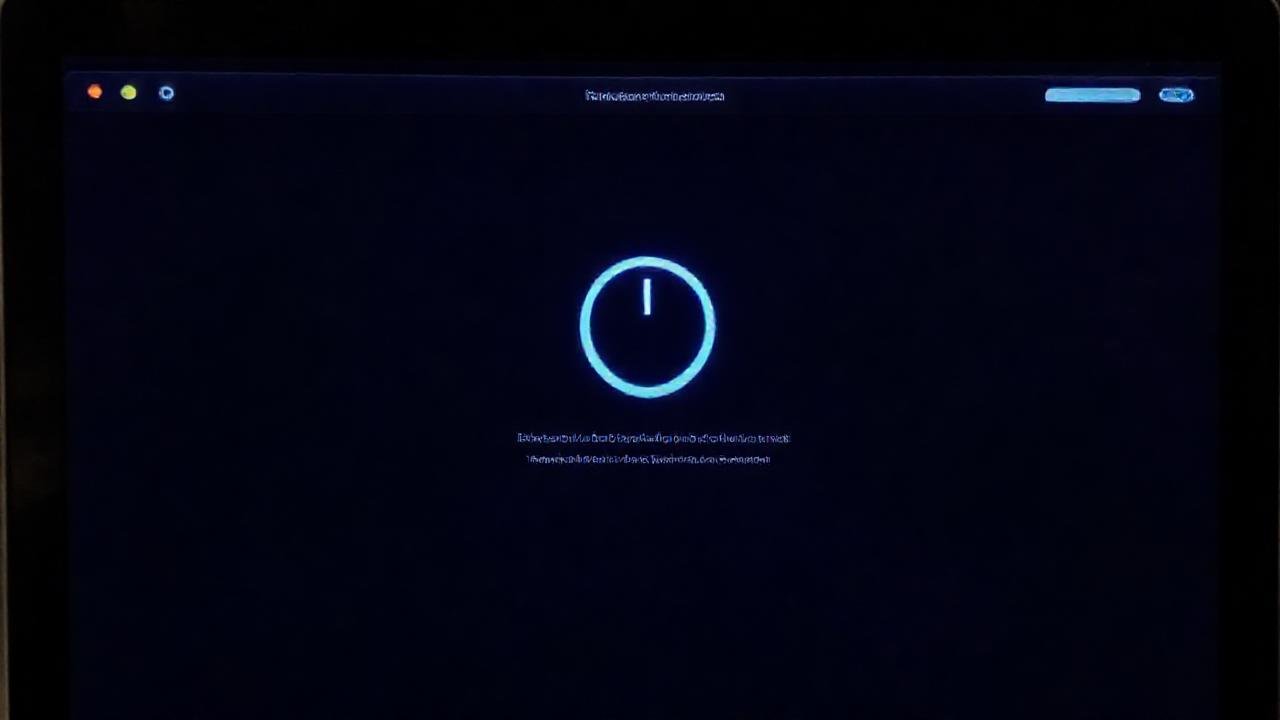
macOS permite programar el apagado del dispositivo para un momento específico en el futuro. Esto se puede hacer a través del comando shutdown en Terminal, especificando la hora deseada. Por ejemplo, sudo shutdown -h +60 apagará el Mac en 60 minutos.
Esta función es especialmente útil para ahorrar energía o para realizar tareas de mantenimiento programadas durante la noche o en momentos de inactividad. Es importante asegurarse de guardar todos los trabajos y cerrar las aplicaciones antes de que se ejecute el apagado programado.
Para cancelar un apagado programado, puedes utilizar el comando sudo shutdown -c en Terminal. Este comando detendrá el proceso de apagado antes de que se complete.
Modo Reposo vs. Apagado
Es importante diferenciar entre el modo de reposo y el apagado completo. El modo de reposo pone el Mac en un estado de bajo consumo de energía, permitiendo que se encienda rápidamente cuando se necesite. Sin embargo, sigue consumiendo una pequeña cantidad de energía y puede generar calor.
El apagado completo, por otro lado, desactiva todos los componentes del sistema, eliminando por completo el consumo de energía. Es la opción recomendada cuando no vas a usar el Mac durante un período prolongado de tiempo o cuando necesitas solucionar un problema con el sistema.
Entender la diferencia entre estas dos opciones te permitirá elegir la adecuada en función de tus necesidades y prioridades, optimizando así la eficiencia energética y el rendimiento de tu dispositivo.
Conclusión
MacOS ofrece múltiples opciones para apagar tu dispositivo Mac, desde la sencilla opción en el menú Apple hasta comandos avanzados en la Terminal. Dominar estas diferentes métodos te permitirá apagar tu Mac de manera eficiente y segura, adaptándote a tus preferencias y a las necesidades específicas de cada situación.
Al comprender los beneficios de apagar completamente el dispositivo y las diferencias entre el modo de reposo y el apagado, podrás optimizar el rendimiento de tu Mac y prolongar su vida útil. Recuerda siempre guardar tu trabajo antes de apagar el dispositivo y esperar a que se apague por completo antes de desconectarlo de la corriente.