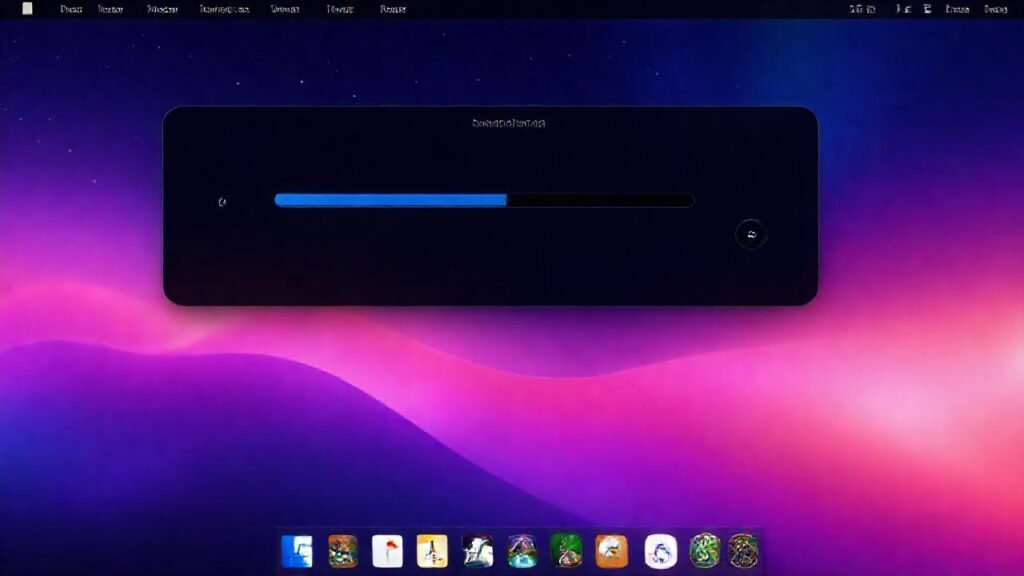
El sistema operativo macOS ofrece una amplia gama de atajos y gestos que, aunque a menudo pasan desapercibidos, pueden mejorar significativamente la eficiencia con la que interactuamos con nuestras Mac. Dedicar tiempo a aprenderlos puede parecer una inversión inicial, pero el retorno en términos de productividad a largo plazo es considerable. No es necesario memorizar todos, sino aquellos que se ajusten a tus flujos de trabajo diarios.
La gestión del volumen y el brillo de la pantalla son tareas que realizamos con frecuencia, especialmente ante cambios en el entorno o para optimizar la experiencia visual y auditiva. Afortunadamente, macOS proporciona diversas formas rápidas y sencillas de controlar estos ajustes sin necesidad de navegar por los menús de Configuración del Sistema. Este artículo explorará los atajos y gestos más útiles para dominar el control de audio y luminosidad en tu Mac.
Atajos de Teclado para el Volumen
Los atajos de teclado son una forma instantánea de modificar el volumen sin interrumpir tu flujo de trabajo. Las teclas de función (F10, F11 y F12) suelen estar predeterminadas para esta función, dependiendo de la configuración de tu Mac. Sin embargo, es posible personalizarlos si lo deseas en las preferencias del sistema.
Si las teclas de función no funcionan como esperar, verifica en las preferencias del sistema (Teclado > Atajos de Teclado > Sonido) que la opción «Usar teclas F1, F2, etc. como teclas de función estándar» no esté activada. Esta opción hace que las teclas actúen como teclas de función estándar en lugar de controlar el volumen y el brillo de forma predeterminada. Recuerda que puedes modificar estos atajos a tu gusto.
Para un control más preciso, puedes usar la combinación de teclas Option + Shift + Volumen ↑/↓ para cambiar el volumen en incrementos más pequeños. Esto es especialmente útil cuando necesitas un ajuste fino para obtener el nivel de sonido deseado sin tener que presionar repetidamente las teclas de volumen estándar.
Gestos con el Magic Keyboard (con Touch Bar)
El Magic Keyboard con Touch Bar ofrece una experiencia de control aún más intuitiva para el volumen y el brillo. La Touch Bar muestra controles deslizantes dedicados para ajustar el volumen y el brillo directamente en la pantalla, permitiendo un ajuste preciso y visual.
Simplemente toca y desliza el dedo sobre el control deslizante de volumen o brillo en la Touch Bar para modificar los niveles en tiempo real. Esta acción es muy natural y te permite ajustar los parámetros con una precisión que los atajos de teclado no siempre ofrecen. Además, la Touch Bar se adapta al contexto de la aplicación en uso, mostrando controles relevantes.
Si no tienes un Magic Keyboard con Touch Bar, puedes simular una funcionalidad similar instalando aplicaciones de terceros que añaden controles deslizantes virtuales en la pantalla. Aunque no es tan integrado como la Touch Bar, estas aplicaciones pueden brindar una alternativa útil.
Atajos de Teclado para el Brillo
De forma similar a la gestión del volumen, los atajos de teclado predeterminados para controlar el brillo de la pantalla son las teclas F1 y F2. Si estas teclas no funcionan de inmediato, revisa la configuración en las preferencias del sistema (Teclado > Atajos de Teclado > Monitor) y asegúrate de que estén asignadas.
Al igual que con el volumen, puedes usar la combinación de teclas Option + Shift + Brillo ↑/↓ para obtener un control más preciso del brillo. Esto resulta útil cuando necesitas un ajuste sutil para evitar fatiga visual o para optimizar la visibilidad en diferentes condiciones de iluminación. La combinación te proporcionará mayor granularidad en la regulación.
Es importante recordar que el brillo de la pantalla también puede estar influenciado por el modo oscuro o claro del sistema. Asegúrate de que la configuración del modo que prefieras sea la correcta antes de intentar ajustar el brillo con los atajos de teclado.
Control Center: Una Alternativa Unificada

El Control Center, introducido en macOS Big Sur, ofrece una interfaz centralizada para gestionar el volumen, el brillo y otros ajustes del sistema. Se accede pulsando el icono de Control Center en la barra de menús (generalmente representado como dos píldoras). Es una herramienta de fácil acceso.
Dentro del Control Center, encontrarás controles deslizantes dedicados para el volumen y el brillo, además de otros ajustes como el Wi-Fi, el Bluetooth y el modo No Molestar. Esta es una forma visual y conveniente de ajustar estos parámetros, especialmente si prefieres una interfaz gráfica a los atajos de teclado.
El Control Center también permite ajustar el brillo de las pantallas externas conectadas a tu Mac. Esto es especialmente útil si trabajas con múltiples monitores y necesitas ajustar el brillo de cada uno de forma independiente.
Spotlight: Un Acceso Rápido por Búsqueda
Aunque no es un atajo directo, Spotlight (activado con Command + Barra espaciadora) puede ser una forma sorprendentemente rápida de acceder a la configuración de volumen y brillo. Simplemente escribe “volumen” o “brillo” en Spotlight y selecciona la opción correspondiente en los resultados.
Este método es útil si has olvidado los atajos de teclado o si prefieres una búsqueda basada en texto. Spotlight te proporciona un acceso rápido a las opciones de configuración relevantes, ahorrándote la necesidad de navegar manualmente por los menús del sistema.
Además, Spotlight te permite buscar aplicaciones relacionadas con la gestión del sonido o la visualización, como ecualizadores o programas de calibración de color. Es una herramienta versátil que puede simplificar aún más tus tareas de ajuste.
Conclusión
Dominar los atajos y gestos para controlar el volumen y el brillo en macOS puede aumentar significativamente tu productividad y mejorar tu experiencia de usuario. Desde los atajos de teclado tradicionales hasta los gestos intuitivos de la Touch Bar y la comodidad del Control Center, existen múltiples formas de adaptar el control de audio y luminosidad a tus preferencias personales.
Experimentar con estas diferentes opciones y encontrar aquellas que mejor se ajusten a tu flujo de trabajo diario te permitirá optimizar tu interacción con tu Mac. No dudes en explorar las preferencias del sistema para personalizar aún más estos atajos y adaptarlos a tus necesidades específicas. La práctica constante te ayudará a convertirlos en hábitos naturales y a disfrutar de una experiencia más fluida y eficiente.