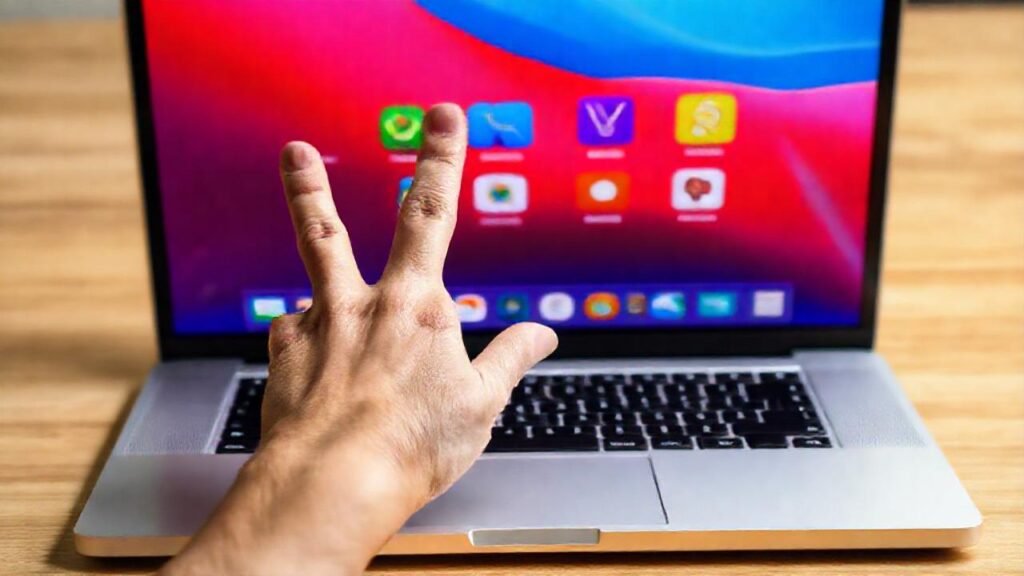
El sistema operativo macOS ofrece una gran cantidad de atajos y gestos que pueden aumentar significativamente la productividad y la eficiencia al usar tu Mac. Muchos usuarios no están al tanto de estas funciones ocultas, perdiendo valiosas herramientas que agilizan flujos de trabajo o simplifican tareas cotidianas. Una de las más útiles, y a menudo infravaloradas, es la capacidad de arrastrar ventanas y elementos con tres dedos.
Este artículo se centra específicamente en cómo activar y utilizar el arrastrar con tres dedos en macOS. Aunque activado por defecto en versiones recientes, a menudo se desactiva accidentalmente o puede ser necesario configurarlo en versiones más antiguas. Aprender a usar esta función puede transformar la forma en que interactúas con tu escritorio, permitiéndote mover ventanas con fluidez y precisión.
Configuración del trackpad
Para verificar o activar el arrastrar con tres dedos, primero debemos acceder a la configuración del trackpad. Abre las Preferencias del Sistema desde el menú Apple y selecciona la opción “Trackpad”. En la ventana que se abre, selecciona la pestaña “Puntos de arrastre”. Aquí encontrarás varias opciones relacionadas con el movimiento de ventanas.
Dentro de esta pestaña, busca la opción que dice “Arrastrar con tres dedos”. Asegúrate de que la casilla de verificación esté marcada. Si no lo está, márcala para activar la función. Experimenta con las diferentes opciones de sensibilidad que te ofrece el sistema para encontrar la que mejor se adapte a tu estilo de uso.
Si ya está marcada y el arrastrar no funciona, prueba a desmarcarla y volver a marcarla. A veces, simplemente reiniciar la configuración puede solucionar problemas menores. Recuerda que las opciones de configuración pueden variar ligeramente dependiendo de la versión de macOS que estés ejecutando.
Cómo funciona el arrastrar con tres dedos
Una vez activado, el arrastrar con tres dedos es intuitivo y fácil de usar. Simplemente coloca tres dedos en el trackpad y manténlos presionados mientras mueves el cursor. La ventana que esté debajo del dedo central se moverá junto con el movimiento. Esta técnica elimina la necesidad de apuntar con precisión al borde de una ventana para moverla.
Es importante mantener los tres dedos firmemente en el trackpad durante el arrastre. Levantar alguno de los dedos interrumpirá la acción. También puedes utilizar esta función para mover elementos individuales, como archivos o carpetas, en el Finder o en cualquier otra aplicación.
Practica arrastrando ventanas de diferentes tamaños y en diferentes direcciones para familiarizarte con la función. Con un poco de práctica, mover ventanas y elementos con tres dedos se convertirá en una segunda naturaleza.
Combinación con otros gestos
El arrastrar con tres dedos se puede combinar con otros gestos del trackpad para realizar tareas más complejas. Por ejemplo, puedes usar el gesto de pellizcar con dos dedos para cambiar el tamaño de la ventana mientras la arrastras con tres dedos. Esta combinación te permite ajustar la posición y el tamaño de las ventanas de forma rápida y eficiente.
También puedes combinar el arrastrar con tres dedos con el gesto de deslizar con tres dedos para cambiar entre espacios de trabajo. Esto te permite mover ventanas entre diferentes escritorios de forma fluida, manteniendo tu espacio de trabajo organizado y libre de desorden.
Experimenta con diferentes combinaciones de gestos para descubrir nuevas formas de agilizar tu flujo de trabajo. La flexibilidad del trackpad de macOS te permite personalizar tu experiencia de usuario para que se adapte a tus necesidades específicas.
Solución de problemas comunes
Si el arrastrar con tres dedos no funciona incluso después de haberlo activado en las preferencias del trackpad, existen algunas posibles soluciones. Primero, intenta reiniciar tu Mac. Un reinicio simple puede solucionar muchos problemas menores de software.
Si eso no funciona, verifica si hay actualizaciones de software disponibles. Apple suele lanzar actualizaciones que corrigen errores y mejoran la estabilidad del sistema. También asegúrate de que no haya ninguna aplicación de terceros que esté interfiriendo con la funcionalidad del trackpad. Algunas aplicaciones pueden sobrescribir los gestos predeterminados de macOS.
Como último recurso, podrías intentar restablecer las preferencias del trackpad a sus valores predeterminados. Ten en cuenta que esto eliminará cualquier configuración personalizada que hayas realizado, pero puede solucionar problemas más persistentes.
Utilización en diferentes aplicaciones
Aunque el arrastrar con tres dedos funciona en la mayoría de las aplicaciones de macOS, algunas pueden tener comportamientos ligeramente diferentes. Por ejemplo, en algunas aplicaciones de edición de video, el arrastrar con tres dedos puede estar asignado a una función específica, como el desplazamiento en la línea de tiempo.
Es importante explorar cómo funciona el arrastrar con tres dedos en cada una de las aplicaciones que utilizas con frecuencia. Consulta la documentación de la aplicación o experimenta con diferentes gestos para descubrir todas las posibilidades.
En general, la funcionalidad del arrastrar con tres dedos se mantiene consistente en la mayoría de las aplicaciones de macOS, lo que te permite mover ventanas y elementos de forma intuitiva y eficiente en todo tu entorno de trabajo.
Conclusión
El arrastrar con tres dedos es una función increíblemente útil que puede mejorar significativamente tu experiencia con macOS. Al permitirte mover ventanas y elementos con mayor precisión y facilidad, esta función te ayuda a ser más productivo y a mantener tu espacio de trabajo organizado. No subestimes su poder.
Tomarse el tiempo para aprender y dominar este gesto, y otros similares, puede marcar una gran diferencia en la forma en que interactúas con tu Mac. Experimenta con las diferentes opciones de configuración y combínalo con otros gestos para crear un flujo de trabajo que se adapte a tus necesidades y te permita aprovechar al máximo el potencial de tu ordenador Apple.