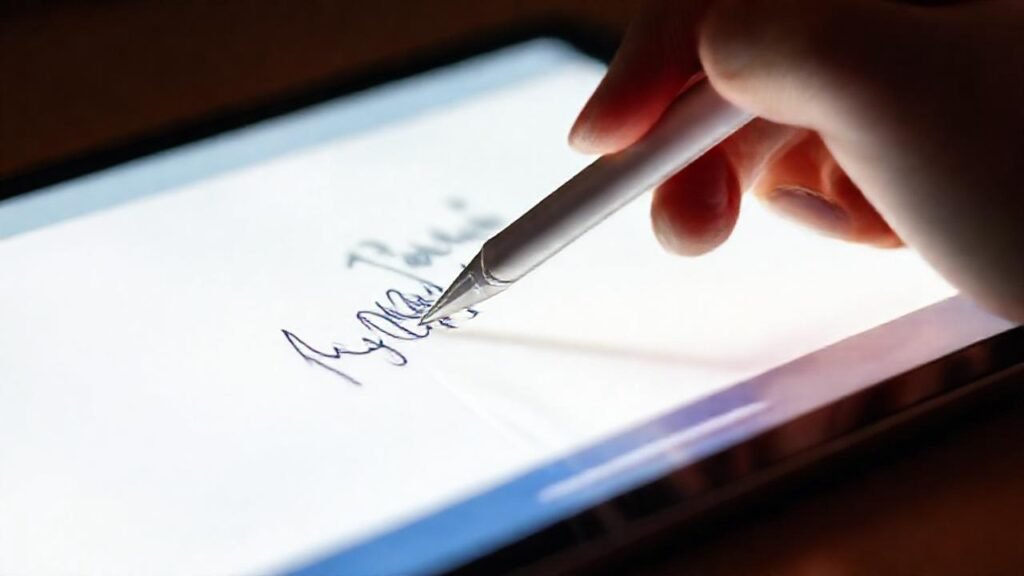
El iPad, en combinación con el Apple Pencil, se ha convertido en una herramienta versátil para estudiantes, profesionales creativos y cualquiera que busque una experiencia digital más intuitiva. Originalmente diseñado para dibujar y crear arte digital, el Apple Pencil ofrece muchas más funcionalidades, incluyendo la posibilidad de escribir a mano alzada, transformando el iPad en un bloc de notas digital potente y accesible. Dominar la activación y personalización del modo de escritura a mano es clave para aprovechar al máximo este potencial.
La posibilidad de tomar notas a mano, realizar bocetos rápidos o simplemente interactuar con el iPad de una forma más natural es sumamente atractiva para muchos usuarios. A pesar de su sencillez, activar y configurar este modo puede resultar confuso para algunos. Este artículo te guiará paso a paso por el proceso, desde la activación inicial hasta la personalización de las herramientas de escritura, para que puedas disfrutar de una experiencia óptima con tu Apple Pencil.
Activación del Modo de Escritura a Mano
Para comenzar a utilizar el Apple Pencil para escribir a mano, es crucial asegurarse de que el iPad lo reconoce. Generalmente, al conectar el Pencil al lateral del iPad (en los modelos compatibles) o encenderlo y acercarlo (en modelos más recientes), este se emparejará automáticamente. Una vez emparejado, aparecerá una pequeña punta del Pencil en la esquina inferior de la pantalla, indicando que está listo para su uso.
Si el emparejamiento inicial no se produce, es importante revisar la configuración de Bluetooth en el iPad. Asegúrate de que el Bluetooth esté activado y que el Pencil aparezca en la lista de dispositivos disponibles. Si no es así, puedes intentar reiniciar el iPad y repetir el proceso de emparejamiento. A veces, una simple reiniciación soluciona problemas de conectividad.
Una vez emparejado, simplemente selecciona cualquier campo de texto o aplicación compatible con el Apple Pencil, como Notas, Mail o Pages, y comienza a escribir. El iPad detectará automáticamente que estás utilizando el Pencil y cambiará el cursor para indicar que estás en modo de escritura a mano.
Personalización de Herramientas de Escritura
La aplicación Notas es un excelente punto de partida para personalizar tu experiencia de escritura con el Apple Pencil. Dentro de esta aplicación, puedes seleccionar diferentes tipos de bolígrafos y rotuladores, cada uno con sus propias características de grosor, color y opacidad. Experimentar con estas opciones te permite encontrar el estilo que mejor se adapte a tus necesidades.
Además de los tipos de bolígrafos, también puedes ajustar la sensibilidad del Pencil. Esto determina cuánta presión necesitas aplicar para crear trazos más gruesos o más delgados. Ajustar la sensibilidad correctamente puede mejorar significativamente la precisión y el control al escribir o dibujar. Puedes encontrar esta opción en la configuración de la aplicación Notas.
Finalmente, puedes personalizar las herramientas de la barra de herramientas superior. Puedes agregar o quitar las herramientas que utilizas con más frecuencia, como la goma de borrar, el selector de color o las herramientas de forme geométricas, para tener un acceso más rápido y eficiente a las funciones que necesitas.
Reconocimiento de Escritura a Mano
El iPad ofrece una función de reconocimiento de escritura a mano que convierte tus notas escritas a mano en texto digital. Esta característica es especialmente útil para tomar notas rápidas en reuniones o clases, ya que te permite convertirlas fácilmente en texto editable para compartir o usar en documentos.
Para activar el reconocimiento de escritura a mano, simplemente escribe tu nota y luego toca el icono de conversión (una “A” dentro de un lápiz) que aparece en la barra de herramientas. El iPad intentará reconocer tu escritura y la convertirá en texto editable. La precisión del reconocimiento puede variar según la claridad de tu caligrafía.
Es importante tener en cuenta que el reconocimiento de escritura a mano funciona mejor con una escritura clara y legible. Si tienes una caligrafía particularmente complicada o descuidada, es posible que el iPad tenga dificultades para reconocerla. Practicar una escritura más ordenada puede mejorar la precisión del reconocimiento.
Integración con Aplicaciones de Terceros
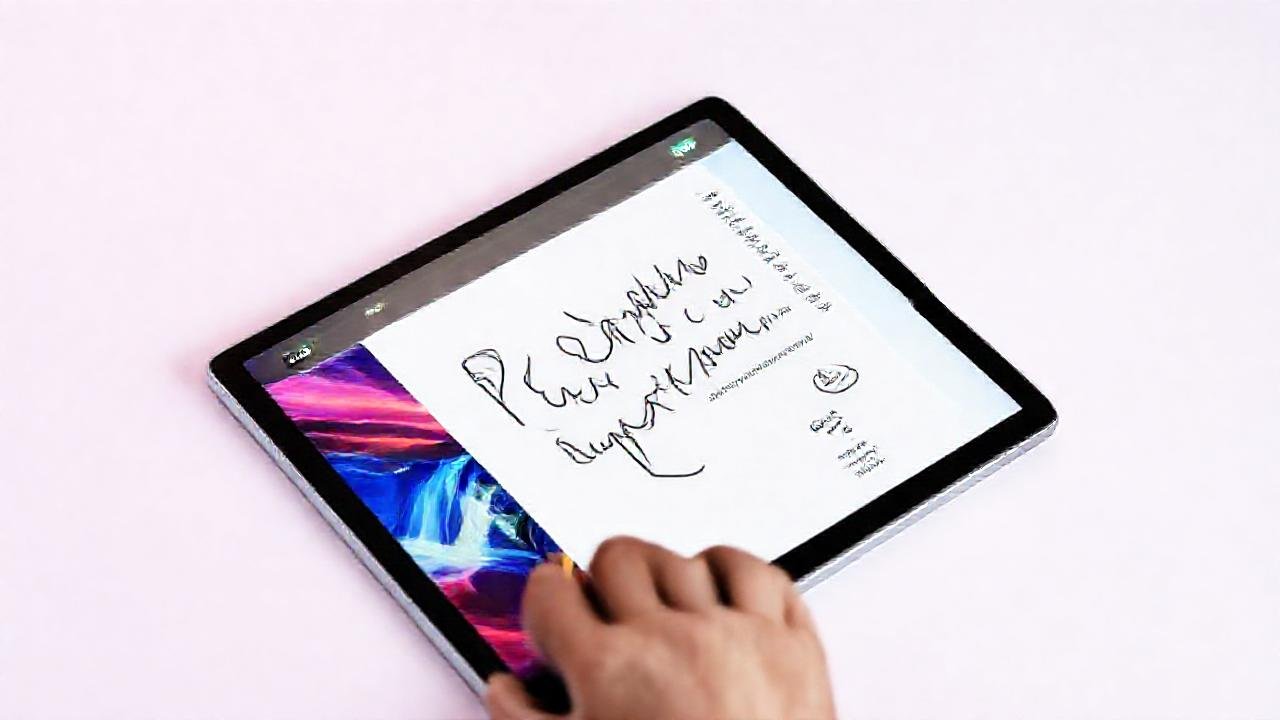
Aunque la aplicación Notas ofrece una excelente experiencia de escritura a mano, el Apple Pencil se integra también con numerosas aplicaciones de terceros. Muchos editores de texto, aplicaciones de dibujo y diseño, e incluso aplicaciones de productividad como Microsoft Office, ofrecen soporte completo para el Apple Pencil, permitiéndote aprovechar al máximo sus funcionalidades en diferentes contextos.
La clave para una integración exitosa radica en verificar la compatibilidad de la aplicación con el Apple Pencil. La mayoría de las aplicaciones populares indican claramente si ofrecen soporte para el Pencil en su descripción o en su página de ayuda. También es importante actualizar tus aplicaciones a la última versión para asegurarte de tener las últimas características y mejoras.
Además, algunas aplicaciones ofrecen funciones específicas para el Apple Pencil, como herramientas de dibujo avanzadas, opciones de personalización de la presión o atajos de teclado. Explora las opciones de cada aplicación para descubrir cómo puedes aprovechar al máximo el potencial del Apple Pencil.
Atajos y Gestos Útiles
El iPad, junto con el Apple Pencil, ofrece una serie de atajos y gestos que simplifican la experiencia de escritura a mano. Uno de los más útiles es el doble toque en el Pencil, que permite cambiar rápidamente entre el bolígrafo y la goma de borrar. Este gesto te ahorra tiempo y facilita la corrección de errores.
Otro gesto importante es el deslizar con el lateral del Pencil, que permite cambiar de herramienta o realizar otras acciones dentro de la aplicación. La función específica del deslizamiento puede variar según la aplicación que estés utilizando, pero generalmente se utiliza para acceder a herramientas adicionales o para deshacer y rehacer acciones.
Finalmente, considerar el uso de atajos de teclado, combinados con el Pencil, puede aumentar tu productividad. Por ejemplo, puedes utilizar atajos para formatear el texto, insertar símbolos o realizar otras tareas comunes sin tener que interrumpir tu flujo de escritura.
Conclusión
Activar el modo de escritura a mano en iPad con Apple Pencil es un proceso sencillo que abre un mundo de posibilidades creativas y productivas. Desde la toma de notas rápida hasta la creación de ilustraciones detalladas, el Pencil transforma la forma en que interactúas con tu iPad. Experimenta con las diferentes herramientas y configuraciones para encontrar el flujo de trabajo que mejor se adapte a tus necesidades.
Aprovechar al máximo el Apple Pencil implica dedicar tiempo a explorar sus funciones y a personalizar la experiencia de escritura a mano. Dominar los atajos, los gestos y las opciones de personalización te permitirá liberar todo el potencial de esta herramienta versátil y convertir tu iPad en un compañero indispensable para el trabajo, el estudio y la expresión creativa.