Adquirir un nuevo iPhone es emocionante, y uno de los primeros pasos a realizar es su configuración. Este proceso, aunque intuitivo, involucra varias opciones que optimizarán tu experiencia de usuario, siendo Face ID una de las más importantes. Esta tecnología biométrica te permite desbloquear tu dispositivo, pagar con Apple Pay y acceder a aplicaciones con solo mirar tu rostro, ofreciendo un nivel de seguridad y comodidad superior.
En este artículo, te guiaremos paso a paso a través del proceso de activación y configuración inicial de Face ID en tu nuevo iPhone. Aprenderás a registrar tu rostro correctamente, entender las opciones de seguridad y solucionar posibles problemas que puedan surgir. Preparate para disfrutar de una experiencia más fluida y segura con tu dispositivo Apple.
Encendiendo el iPhone y seleccionando el idioma
Al encender tu iPhone por primera vez, te aparecerá el logo de Apple y comenzará el proceso de activación. Lo primero que se te pedirá es seleccionar tu idioma y región. Es crucial elegir la configuración correcta para que el dispositivo funcione adecuadamente con tus preferencias locales.
Una vez seleccionado el idioma, se te presentarán las condiciones de uso de Apple. Léelas detenidamente y toca «Aceptar» para continuar. Este paso es obligatorio para poder utilizar los servicios de Apple. El dispositivo empezará a buscar redes Wi-Fi disponibles.
Conéctate a una red Wi-Fi estable para asegurar una descarga rápida de las actualizaciones iniciales y evitar problemas durante la configuración. Una conexión a Internet fluida facilitará la transferencia de tus datos y la sincronización con iCloud.
Configurando Face ID: El primer registro
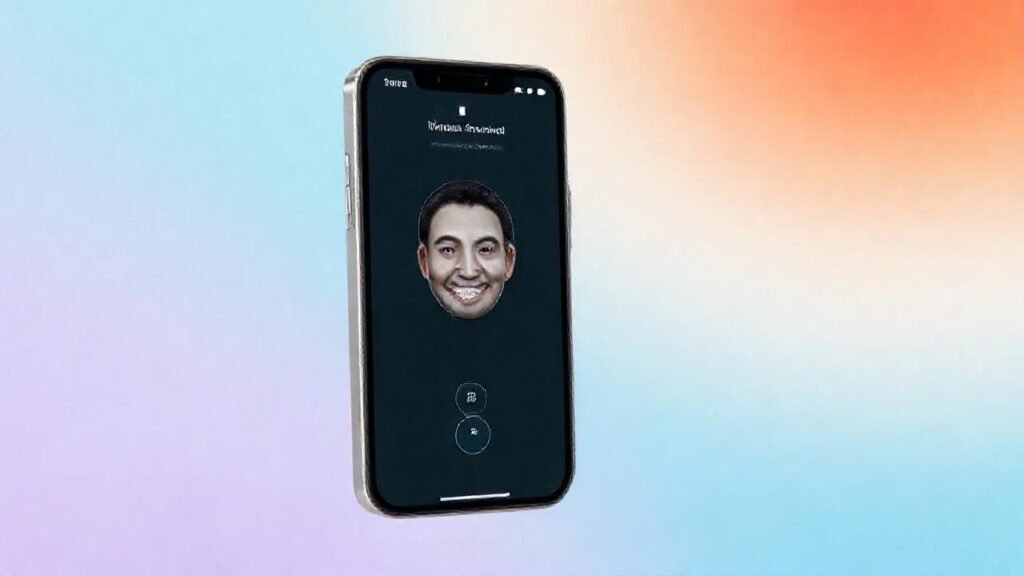
Después de los pasos iniciales, el iPhone te guiará para configurar Face ID. Se te pedirá que mires directamente a la cámara frontal mientras se realiza un escaneo de tu rostro. Es fundamental seguir las instrucciones en pantalla para un registro preciso.
El iPhone realiza dos escaneos distintos: uno rápido y otro más detallado. Durante el escaneo detallado, deberás mover lentamente tu cabeza en un círculo para capturar todos los ángulos de tu rostro. Asegúrate de estar en un ambiente bien iluminado, pero evita la luz solar directa.
Una vez completado el primer escaneo, el sistema te pedirá que repitas el proceso para asegurar la precisión. Este segundo escaneo ayuda a refinar el modelo 3D de tu rostro, mejorando la fiabilidad de Face ID en diversas condiciones.
Opciones de apariencia y alternativas de seguridad
Una vez registrado tu rostro, el iPhone te preguntará si tienes gafas de sol o usas una máscara de forma habitual. Responder a esta pregunta ayuda a que Face ID se adapte mejor a tu apariencia. Puedes elegir activar la opción “Usar gafas de sol” o “Usar máscara” si es necesario.
También se te ofrecerá la opción de crear un código de acceso. Aunque Face ID es muy seguro, es indispensable tener un código de respaldo en caso de que el sistema no pueda reconocer tu rostro. Este código será necesario para acceder a tu iPhone si Face ID falla, por ejemplo, en condiciones de poca luz o si tu rostro cambia drásticamente.
El código de acceso te permitirá acceder a tu iPhone de manera alternativa, asegurando que siempre podrás desbloquearlo incluso en situaciones imprevistas. Recuerda elegir un código que sea fácil de recordar para ti, pero difícil de adivinar para otros.
Ajustes avanzados de Face ID y aplicaciones

Dentro de la configuración de Face ID y Código, puedes ajustar opciones avanzadas para personalizar tu experiencia. Por ejemplo, puedes activar o desactivar el acceso a Face ID para funciones específicas como desbloquear el iPhone, Apple Pay y el uso de contraseñas en aplicaciones.
Puedes configurar Face ID para que requiera “Atención para Face ID”, lo que significa que el iPhone solo se desbloqueará si estás mirando directamente a la pantalla. Esto añade una capa extra de seguridad al evitar que otra persona desbloquee tu dispositivo mientras duermes o no estás prestando atención.
En la sección de “Usar Face ID para…” podrás habilitar o deshabilitar el acceso a aplicaciones individuales que soportan el reconocimiento facial. Esto te permite controlar qué aplicaciones pueden ser accedidas con Face ID.
Solución de problemas comunes con Face ID
Si después de la configuración inicial, Face ID no funciona correctamente, existen algunas soluciones que puedes intentar. Asegúrate de que la cámara frontal esté limpia y libre de obstrucciones. Un simple polvo o huella digital pueden interferir con el escaneo facial.
Reinicia tu iPhone. Un reinicio simple a menudo puede solucionar problemas menores de software que puedan estar afectando el funcionamiento de Face ID. También, verifica que tu iOS esté actualizado a la última versión, ya que las actualizaciones a menudo incluyen correcciones de errores y mejoras de rendimiento.
Si el problema persiste, intenta restablecer Face ID y volver a configurarlo. Esto eliminará el modelo facial existente y te permitirá crear uno nuevo. La reconfiguración puede solucionar problemas causados por cambios en tu apariencia o por errores en el proceso de registro inicial.
Conclusión
Configurar Face ID es un paso crucial para disfrutar de todas las ventajas de tu nuevo iPhone. Esta tecnología ofrece una forma segura y cómoda de desbloquear tu dispositivo y acceder a tus aplicaciones favoritas. Siguiendo los pasos detallados en este artículo, podrás configurar Face ID de manera eficiente y personalizada.
Recuerda que Face ID no es infalible, y siempre es recomendable tener un código de acceso como respaldo. Además, mantén tu iOS actualizado y revisa periódicamente la configuración de Face ID para asegurarte de que está funcionando correctamente y adaptado a tus necesidades.