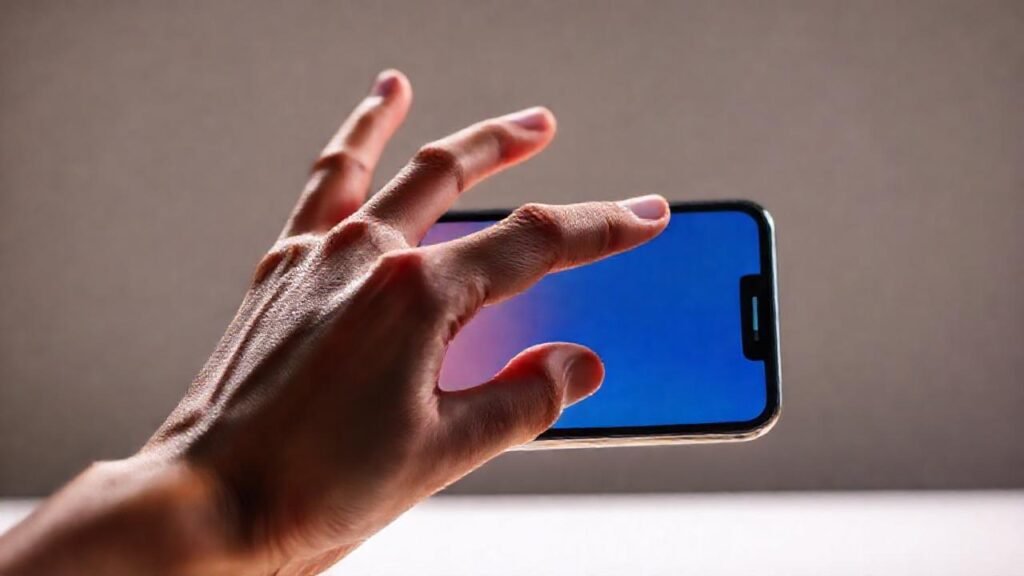
Los iPhones, con sus pantallas cada vez más grandes, a veces pueden ser difíciles de manejar con una sola mano. Apple, consciente de esto, ha integrado una serie de gestos y accesos directos diseñados para facilitar la interacción y mejorar la usabilidad, especialmente para personas con manos más pequeñas o que se encuentran en movimiento. Estos trucos, muchos de ellos ocultos o poco conocidos, permiten maximizar la funcionalidad del dispositivo sin necesidad de realizar contorsiones o modificar la forma en que lo sujetas.
El presente artículo explorará algunos de los gestos y accesos directos más útiles que iPhone ofrece, con un enfoque especial en la función Reachability, permitiendo a los usuarios acceder a toda la pantalla con mayor facilidad. Profundizaremos en cómo activar y personalizar estas opciones para adaptarlas a tus necesidades individuales, convirtiendo tu experiencia con el iPhone en una más intuitiva y confortable.
Reachability: Alcanzando lo inalcanzable
Reachability es una función de accesibilidad que reduce la parte superior de la pantalla, acercando los elementos que normalmente estarían fuera de tu alcance con una sola mano. Para activarla, debes realizar un gesto de deslizamiento hacia abajo en la zona inferior de la pantalla. Este movimiento hace que la interfaz se ajuste, como si la pantalla se hubiera «bajado», facilitando el acceso a las notificaciones, la barra de estado y los controles superiores sin tener que estirar los dedos.
La activación de Reachability no es predeterminada; es necesario habilitarla en la configuración del iPhone. Dirígete a «Ajustes» > «Accesibilidad» > «Tocar» y activa el interruptor «Reachability». Una vez activada, el gesto de deslizamiento funcionará cada vez que quieras acceder a la parte superior de la pantalla. Es una herramienta especialmente valiosa en modelos de iPhone más grandes.
Personalizar la experiencia de Reachability es importante. Aunque el gesto predeterminado es adecuado para muchos, algunos usuarios pueden encontrarlo más cómodo si se ajusta la sensibilidad o se explora la opción de usar un doble toque en el botón de inicio (en modelos con botón físico). Experimenta con las opciones disponibles para encontrar la configuración que mejor se adapte a tu forma de utilizar el iPhone.
Gestos de navegación: Desplazarse con fluidez
Los gestos de navegación reemplazaron el botón de inicio en los modelos más recientes de iPhone, ofreciendo una experiencia más inmersiva y eficiente. El gesto más fundamental es el deslizamiento ascendente desde la parte inferior de la pantalla para regresar a la pantalla de inicio. Este simple movimiento elimina la necesidad de una pulsación física, agilizando la navegación en general.
Para cambiar entre aplicaciones, desliza el dedo desde la parte inferior de la pantalla hacia arriba y mantenlo presionado. Luego, libera el dedo para ver la pantalla de selección de aplicaciones. Este gesto de mantener presionado te permite alternar entre tus aplicaciones abiertas con rapidez y facilidad, lo que es ideal para la multitarea.
Además del deslizamiento hacia arriba, también puedes usar el deslizamiento desde los bordes para diferentes acciones. Deslizar desde el borde izquierdo o derecho de la pantalla te permite navegar hacia atrás dentro de una aplicación. Este gesto es particularmente útil en Safari y otras aplicaciones que admiten la historial de navegación.
Centro de Control: Acceso rápido a las funciones esenciales
El Centro de Control proporciona acceso rápido a funciones y configuraciones cruciales sin tener que abrir la aplicación de Ajustes. Accedes a él deslizando hacia abajo desde la esquina superior derecha de la pantalla (en los modelos sin botón de inicio) o deslizando hacia arriba desde la parte inferior de la pantalla (en los modelos con botón de inicio). Esta acción abre un panel con accesos directos a Wi-Fi, Bluetooth, brillo de la pantalla, volumen y más.
Puedes personalizar el Centro de Control para incluir los controles que utilizas con más frecuencia. Ve a «Ajustes» > «Centro de Control» y añade o elimina iconos según tus preferencias. Esta personalización te permite tener las funcionalidades que más necesitas siempre al alcance de tu mano, optimizando tu flujo de trabajo.
El Centro de Control también te permite acceder rápidamente a atajos de accesibilidad, como lupa o control de voz. Estos atajos pueden ser increíblemente útiles para personas con discapacidades o para tareas específicas que requieren asistencia adicional, mejorando la inclusión y la facilidad de uso.
Acceso Directo a la Cámara: Capturando momentos al instante
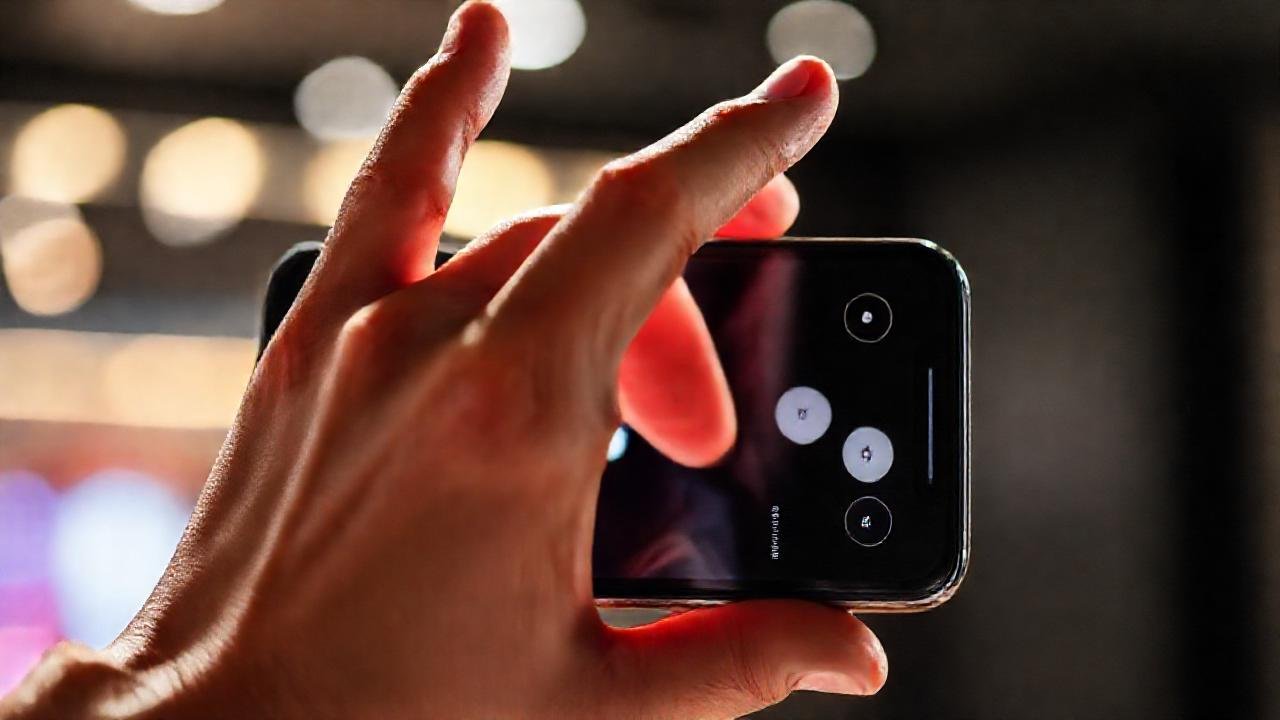
Una de las formas más rápidas de abrir la aplicación de Cámara es desde la pantalla de bloqueo. Simplemente desliza el icono de la cámara en la esquina inferior derecha de la pantalla de bloqueo hacia la izquierda. Este gesto te permite capturar fotos o videos de manera instantánea, sin tener que desbloquear tu iPhone primero.
En algunos modelos, puedes presionar rápidamente el botón de encendido dos veces para acceder a la cámara. Este atajo es una alternativa increíblemente conveniente al deslizamiento, especialmente útil si sostienes tu iPhone con una mano y necesitas capturar un momento rápidamente. Puedes activar o desactivar esta función en «Ajustes» > «Cámara» > «Acceso rápido a la cámara».
Es importante recordar que esta función puede ser desactivada en la configuración de privacidad si te preocupa que se active accidentalmente. Pero si la mantienes habilitada, tendrás una forma rápida y sencilla de capturar momentos especiales sin perder tiempo.
Accesos Directos con Siri: Control por voz
Siri, el asistente virtual de Apple, ofrece una forma hands-free de controlar tu iPhone. Puedes activar Siri diciendo «Oye Siri» (si lo tienes habilitado) o manteniendo presionado el botón lateral (en modelos sin botón de inicio) o el botón de inicio (en modelos con botón de inicio). Una vez activada, puedes pedirle a Siri que realice una variedad de tareas, como enviar mensajes, hacer llamadas, reproducir música o ajustar la configuración.
Los accesos directos de Siri te permiten automatizar tareas complejas con un solo comando de voz. Puedes crear accesos directos personalizados a través de la aplicación «Atajos» y luego activarlos con Siri. Esto es especialmente útil para tareas que realizas con frecuencia y que implican múltiples pasos, como enviar un mensaje con un contenido específico o ajustar la configuración de múltiples aplicaciones a la vez, lo que optimiza tu productividad.
El reconocimiento de voz de Siri ha mejorado significativamente a lo largo de los años, lo que la convierte en una herramienta cada vez más confiable y precisa. Incorporar Siri en tu flujo de trabajo diario puede liberar tus manos y hacer que el uso de tu iPhone sea aún más eficiente.
Conclusión
Los gestos y accesos directos que ofrece iPhone son una herramienta poderosa para mejorar la usabilidad y la accesibilidad del dispositivo. Dominar estos trucos puede significar la diferencia entre una experiencia frustrante y una experiencia fluida y eficiente, especialmente en dispositivos con pantallas más grandes. Desde Reachability hasta los atajos de Siri, Apple ofrece una amplia gama de opciones para personalizar tu experiencia.
Dedicar tiempo a explorar y aprender estos gestos no solo te ahorrará tiempo y esfuerzo, sino que también te permitirá aprovechar al máximo las capacidades de tu iPhone. Recuerda que la práctica constante es clave para que estos movimientos se vuelvan intuitivos y formen parte de tu rutina diaria de uso del dispositivo, mejorando significativamente tu interacción con la tecnología.