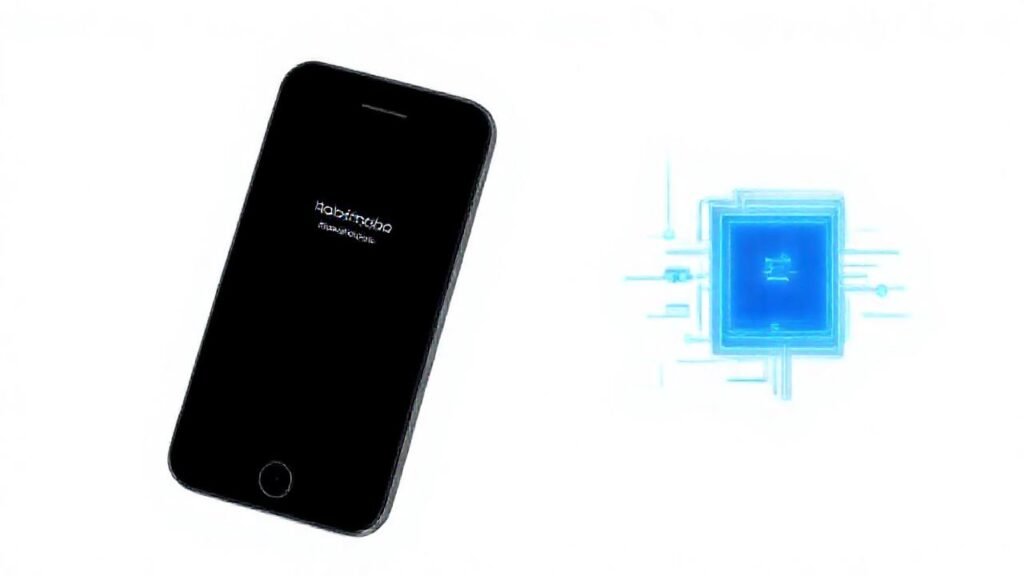
El modo DFU (Device Firmware Update) es un estado profundo de restauración en iPhones, utilizado cuando el dispositivo no responde o presenta errores graves que impiden una actualización normal. Aunque menos común que la actualización a través de ajustes, saber cómo actualizar iOS desde este modo puede ser crucial para revivir un iPhone con problemas. Es importante distinguir DFU de modo de recuperación, siendo DFU la opción más exhaustiva y, por lo tanto, la más efectiva en ciertos casos.
Entrar en modo DFU puede parecer intimidante, pero el proceso es relativamente sencillo siguiendo las instrucciones correctas. Antes de comenzar, es fundamental comprender que esta acción borrará todos los datos del dispositivo, por lo que es ideal tener una copia de seguridad reciente en iCloud o iTunes. Este artículo te guiará paso a paso a través del proceso de actualización de iOS en un iPhone que se encuentra en modo DFU, asegurando una experiencia lo más fluida posible.
Requisitos Previos
Lo primero que necesitas es una computadora con iTunes (en Windows) o Finder (en macOS Catalina o posterior) instalada. Asegúrate de tener la última versión de iTunes o Finder para evitar problemas de compatibilidad con tu iPhone y la versión de iOS a la que deseas actualizar. Una conexión estable a internet es vital para descargar el software necesario y completar la actualización de manera eficiente.
También es imprescindible un cable USB compatible para conectar tu iPhone a la computadora. Utiliza el cable original de Apple o uno certificado MFi (Made for iPhone/iPad/iPod) para garantizar una conexión adecuada y evitar errores durante la transferencia de datos. Un cable dañado o no certificado puede interrumpir el proceso y potencialmente dañar tu dispositivo.
Finalmente, y como se mencionó anteriormente, realiza una copia de seguridad completa de tu iPhone antes de proceder. Esto puede hacerse a través de iCloud si tienes suficiente espacio de almacenamiento o mediante iTunes/Finder en tu computadora. La seguridad de tus datos es primordial, y una copia de seguridad te permitirá restaurar tu información personal una vez que la actualización se haya completado.
Entrando en Modo DFU
El proceso para entrar en modo DFU varía ligeramente dependiendo del modelo de iPhone. Generalmente implica una combinación específica de presionar y soltar botones (normalmente el botón de encendido y el botón de volumen abajo) mientras conectas el iPhone a la computadora. Es crucial seguir las instrucciones precisas para tu modelo específico, ya que un error en la secuencia puede no activar el modo DFU correctamente.
Una vez que el iPhone esté conectado y la secuencia de botones se haya ejecutado correctamente, la pantalla del dispositivo permanecerá en negro. iTunes o Finder detectará el iPhone en modo DFU, mostrando un mensaje indicativo. Si la pantalla permanece iluminada, es probable que hayas entrado en modo de recuperación en lugar de DFU, y deberás repetir el proceso con mayor precisión.
Si experimentas dificultades para entrar en modo DFU, consulta los recursos oficiales de Apple o busca tutoriales en video específicos para tu modelo de iPhone. Hay numerosas guías disponibles en línea que pueden ayudarte a resolver problemas y asegurar una transición exitosa al modo DFU.
Restaurando el iPhone en Modo DFU
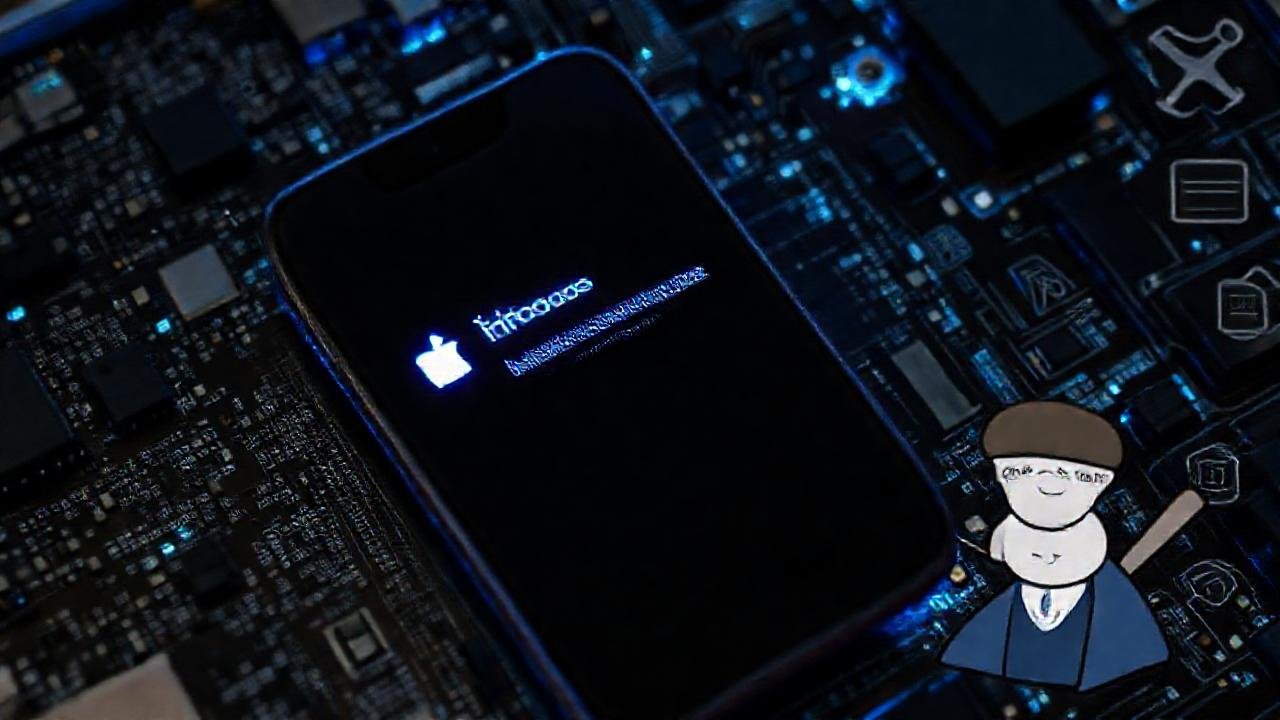
Una vez que el iPhone esté en modo DFU y reconocido por iTunes o Finder, el programa te ofrecerá la opción de «Restaurar» o «Actualizar». Es importante seleccionar «Restaurar», ya que esta opción borrará todos los datos del dispositivo e instalará la última versión compatible de iOS. La opción «Actualizar» intentará reinstalar la versión actual de iOS sin borrar los datos, pero en modo DFU, esta opción generalmente fracasa o no es efectiva.
El proceso de restauración comenzará a descargar el software de iOS más reciente compatible con tu iPhone. Asegúrate de tener una conexión a internet estable durante este proceso, ya que cualquier interrupción puede causar errores y obligarte a reintentar la restauración. El tiempo que tarda la descarga y la instalación variará dependiendo de la velocidad de tu conexión y del tamaño del archivo de iOS.
Durante la restauración, iTunes o Finder mostrará una barra de progreso que indica el avance del proceso. Es crucial no desconectar el iPhone de la computadora durante este tiempo, ya que esto podría dañar el dispositivo y dejarlo inoperable. Mantén la paciencia y permite que el proceso se complete por completo.
Solución de Problemas Comunes
Si iTunes o Finder no detectan el iPhone en modo DFU, verifica la conexión USB y asegúrate de tener la última versión del software instalado. Intenta usar un puerto USB diferente en tu computadora o un cable USB distinto. Reiniciar la computadora y el iPhone también puede ayudar a resolver problemas de conexión.
En caso de que la restauración falle a mitad de camino, es posible que haya un problema con el software de iOS o con el propio iPhone. Intenta descargar el archivo de iOS manualmente y restaurar el dispositivo utilizando la opción «Restaurar desde archivo» en iTunes o Finder. A veces, un error en la descarga del software puede causar problemas de restauración.
Si continúas experimentando problemas, es posible que el iPhone tenga un problema de hardware que requiera la intervención de un técnico de Apple. En este caso, ponte en contacto con el soporte técnico de Apple o visita una tienda Apple Store para obtener ayuda profesional.
Conclusión
Actualizar iOS en modo DFU es un proceso relativamente complejo, pero puede ser indispensable para solucionar problemas graves en tu iPhone. Siguiendo los pasos detallados en este artículo y prestando atención a los requisitos previos y las posibles dificultades, puedes revivir un iPhone que no responde o presenta errores persistentes. Recuerda siempre la importancia de hacer una copia de seguridad antes de realizar cualquier restauración.
Aunque el modo DFU puede ser intimidante, es una herramienta poderosa para la recuperación de dispositivos iOS. Dominar este proceso te brinda la capacidad de solucionar problemas complejos y mantener tu iPhone funcionando de manera óptima. Si sigues teniendo dudas o necesitas asistencia adicional, no dudes en consultar los recursos oficiales de Apple o buscar ayuda de un profesional.