Mantener tu iPhone con la última versión del sistema operativo es crucial para disfrutar de las últimas características, mejoras de seguridad y correcciones de errores. No actualizar puede dejar tu dispositivo vulnerable a amenazas y perderse de funcionalidades que optimizan tu experiencia diaria. La preocupación principal de muchos usuarios, sin embargo, es la posibilidad de perder datos valiosos durante el proceso.
Afortunadamente, actualizar iOS (el sistema operativo de iPhone) es un proceso relativamente sencillo y, con las precauciones adecuadas, puedes hacerlo sin poner en riesgo tus fotos, contactos, aplicaciones o cualquier otra información importante. Este artículo te guiará paso a paso sobre cómo realizar la actualización de forma segura, ofreciéndote consejos y alternativas para minimizar cualquier inconveniente.
Antes de empezar: Preparación esencial
Antes de iniciar cualquier actualización, es fundamental realizar una copia de seguridad completa de tu iPhone. Esto asegura que, en caso de que algo salga mal durante la actualización, puedas restaurar todos tus datos a un estado anterior. Puedes realizar la copia de seguridad a través de iCloud o conectando tu iPhone a una computadora con iTunes o Finder.
Además de la copia de seguridad, verifica que tu iPhone tenga suficiente espacio libre. La descarga y posterior instalación de la actualización requieren almacenamiento disponible, y si no hay suficiente, el proceso podría fallar. Revisa el almacenamiento en Ajustes > General > Almacenamiento del iPhone y libera espacio si es necesario.
Por último, asegúrate de que tu iPhone esté conectado a una fuente de energía estable. Idealmente, conéctalo al cargador durante todo el proceso de actualización para evitar que se apague a mitad de camino, lo que podría corromper la instalación y causar problemas.
Actualización a través de Wi-Fi: El método más común
La forma más sencilla de actualizar tu iPhone es a través de una conexión Wi-Fi. Ve a Ajustes > General > Actualización de software. El sistema buscará automáticamente las actualizaciones disponibles y te mostrará la versión más reciente. Si hay una actualización disponible, toca «Descargar e instalar».
Durante la descarga, asegúrate de mantener una conexión estable a la red Wi-Fi. Interrupciones en la conexión pueden ralentizar o incluso interrumpir el proceso. Una vez descargada, el sistema te pedirá que instales la actualización.
Una vez que la actualización se esté instalando, tu iPhone se reiniciará varias veces. No lo desconectes de la fuente de energía ni lo interrumpas en ningún momento. El proceso puede tardar entre 15 minutos y una hora, dependiendo de la versión y la velocidad de tu conexión.
Actualización usando iTunes/Finder: Alternativa desde la computadora
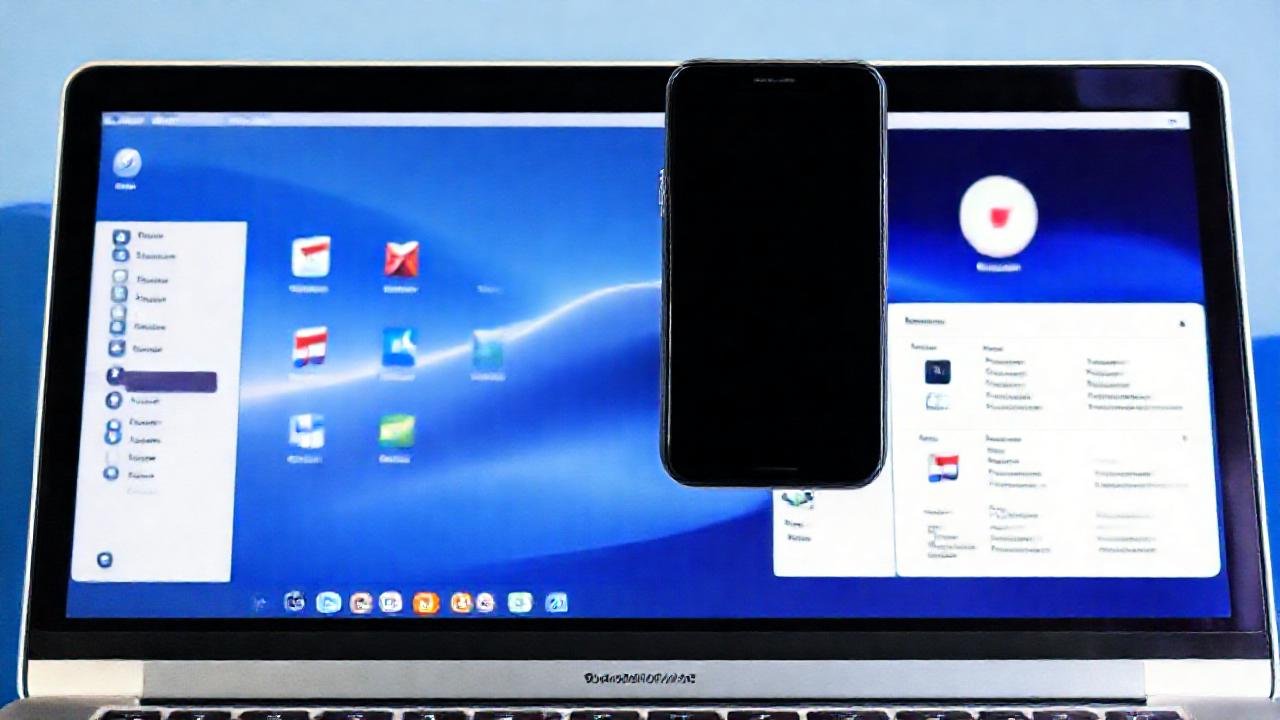
Si prefieres, puedes actualizar tu iPhone conectándolo a una computadora con iTunes (en versiones antiguas de macOS y Windows) o Finder (en las versiones más recientes de macOS). Conecta tu iPhone y abre iTunes o Finder. Selecciona tu dispositivo en la interfaz.
Dentro de iTunes o Finder, busca la sección de «Resumen» o «General» y busca el botón «Buscar actualizaciones». Si hay una actualización disponible, iTunes/Finder la descargará y te guiará a través del proceso de instalación. Es importante que iTunes/Finder esté actualizado a la última versión.
Al igual que con la actualización por Wi-Fi, mantén tu iPhone conectado y no lo desconectes durante el proceso. Este método es especialmente útil si tienes una conexión Wi-Fi lenta o inestable.
Solución de problemas comunes durante la actualización
A veces, la actualización puede presentar errores. Un problema común es la falta de espacio de almacenamiento. Si te encuentras con este error, libera espacio borrando aplicaciones, fotos o videos que no necesitas. Otra causa puede ser una conexión a Internet inestable.
Si la actualización se queda atascada, intenta reiniciar tu iPhone forzadamente (consulta el manual de tu modelo específico para saber cómo hacerlo). También puedes intentar restaurar tu iPhone a la configuración de fábrica a través de iTunes/Finder, luego restaurar desde la copia de seguridad que hiciste previamente.
En casos más raros, puede haber incompatibilidades con algunas aplicaciones. Si una aplicación deja de funcionar después de la actualización, verifica si hay una nueva versión disponible en la App Store o contacta al desarrollador de la aplicación.
Conclusión
Actualizar el sistema operativo de tu iPhone es una práctica esencial para garantizar su seguridad, rendimiento y acceso a las últimas funcionalidades. Al seguir los pasos y precauciones descritas en este artículo, puedes realizar la actualización de forma segura y sin correr el riesgo de perder tus datos.
Recuerda siempre realizar una copia de seguridad antes de iniciar cualquier actualización y mantener tu dispositivo conectado a una fuente de energía estable. Una actualización exitosa no solo mejora tu experiencia con el iPhone, sino que también te protege contra posibles vulnerabilidades y te permite disfrutar al máximo de tu dispositivo.