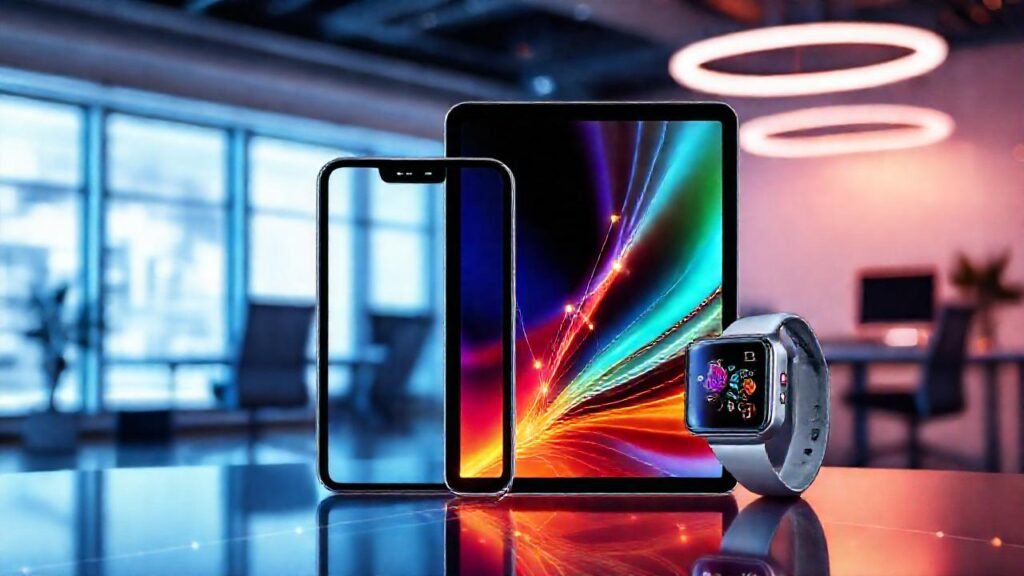
La funcionalidad de sincronización entre dispositivos Apple es una de las características más poderosas del ecosistema iOS. Permite que el trabajo, la información y el entretenimiento fluyan sin problemas entre iPhones, iPads, Macs y Apple Watches. Sin embargo, a menudo los usuarios se enfrentan a problemas para mantener todo al día, especialmente con las continuas actualizaciones de software.
Las últimas versiones de iOS han introducido mejoras significativas en este ámbito, buscando una experiencia más fluida y transparente. Este artículo explorará las novedades más relevantes en la sincronización, ofreciendo consejos prácticos para aprovechar al máximo las capacidades de iCloud y las actualizaciones del sistema operativo. Aprenderemos cómo optimizar la configuración y resolver problemas comunes.
iCloud para Dispositivos Apple
iCloud sigue siendo el pilar fundamental de la sincronización en iOS, y las últimas versiones han profundizado su integración. Ahora, iCloud no solo sirve para copias de seguridad y almacenamiento de fotos, sino también para sincronizar contraseñas, datos de salud, notas y configuraciones de aplicaciones. Para asegurar una sincronización óptima, verifica que el almacenamiento de iCloud sea suficiente y que todos los servicios que deseas sincronizar estén activados en la configuración de cada dispositivo.
La nueva función de «Claves de Acceso» en iCloud es una adición importante, permitiendo una gestión de contraseñas más segura y accesible en todos tus dispositivos. Esta característica no solo almacena tus contraseñas, sino que también puede generar contraseñas robustas y alertarte si alguna de tus cuentas ha sido comprometida. La clave es activar la autenticación de dos factores para una máxima seguridad.
Es crucial comprender que la sincronización de iCloud depende de una conexión a Internet estable. Si experimentas problemas, verifica tu conexión Wi-Fi o datos móviles. Además, asegúrate de que la fecha y hora de tus dispositivos sean correctas, ya que cualquier discrepancia puede interferir con el proceso de sincronización.
Continuidad y Handoff Mejorados
La función de Continuidad, que te permite empezar una tarea en un dispositivo y continuarla en otro, ha recibido mejoras significativas en las últimas versiones de iOS. El Handoff, en particular, es ahora más fiable y rápido, permitiendo una transición casi instantánea entre dispositivos. Por ejemplo, puedes comenzar a escribir un correo electrónico en tu iPhone y terminarlo en tu Mac sin problemas.
Para aprovechar al máximo la Continuidad, asegúrate de que todos tus dispositivos estén conectados a la misma red Wi-Fi y hayan iniciado sesión con la misma cuenta de Apple ID. También debes verificar que Bluetooth esté activado en ambos dispositivos. Además, asegúrate de que la opción de Handoff esté habilitada en la configuración de cada dispositivo (Ajustes > General > AirPlay y Handoff).
La adición de mejoras al «Universal Control» ha facilitado aún más el trabajo con múltiples dispositivos. Ahora puedes usar un único teclado y ratón para controlar varios dispositivos Apple, moviendo el cursor sin esfuerzo entre pantallas. Esto es especialmente útil para usuarios que trabajan con un iPad y una Mac al mismo tiempo.
Sincronización de Mensajes y Llamadas
La sincronización de mensajes a través de iMessage es otro aspecto clave de la experiencia iOS. Las últimas actualizaciones han mejorado la fiabilidad de esta función, reduciendo los errores y retrasos en la entrega de mensajes. Ahora, los mensajes enviados desde tu iPhone se sincronizan automáticamente con tu iPad y Mac, permitiéndote responder desde cualquier dispositivo.
Además de los mensajes, las llamadas también se sincronizan a través de iCloud. Puedes recibir y realizar llamadas en tu iPad y Mac utilizando tu número de iPhone. La sincronización de llamadas depende de la función «Llamadas de iPhone» en tu iPad y Mac, asegurándote de que esta opción esté habilitada.
Es importante destacar que la sincronización de mensajes y llamadas requiere una conexión a Internet estable y que la función de iMessage esté activada en todos tus dispositivos. Si tienes problemas con la sincronización, verifica la configuración de iMessage y FaceTime en cada dispositivo, asegurándote de que están utilizando la misma cuenta de Apple ID.
Funciones de Sincronización Específicas de Aplicaciones
Muchas aplicaciones de Apple, como Calendario, Recordatorios, Notas y Contactos, han recibido mejoras en su sincronización con las últimas versiones de iOS. Estas aplicaciones ahora ofrecen una sincronización más precisa y rápida, asegurando que tus datos estén siempre actualizados en todos tus dispositivos.
La aplicación «Atajos» ha mejorado su compatibilidad entre dispositivos, permitiendo que los atajos creados en un dispositivo se ejecuten sin problemas en otro. Esto facilita la automatización de tareas y la productividad. Asegúrate de que la opción de sincronización de Atajos esté activada en la configuración de iCloud.
Además, las aplicaciones de terceros también están aprovechando las capacidades de sincronización de iOS. Muchas aplicaciones ofrecen su propia sincronización a través de iCloud, lo que te permite acceder a tus datos desde cualquier dispositivo Apple. Verifica la configuración de cada aplicación para habilitar la sincronización.
Solución de Problemas Comunes
A pesar de las mejoras en la sincronización, a veces pueden surgir problemas. Un problema común es la falta de sincronización de datos entre dispositivos. En estos casos, verifica primero tu conexión a Internet y asegúrate de que todos tus dispositivos estén conectados a la misma red Wi-Fi.
Otro problema común es la lentitud en la sincronización. Esto puede ser causado por una cantidad excesiva de datos almacenados en iCloud o por una conexión a Internet lenta. Considera liberar espacio en iCloud o actualizar tu plan de almacenamiento. También puedes intentar reiniciar tus dispositivos para solucionar problemas temporales.
Si los problemas persisten, puedes intentar restablecer la configuración de iCloud en cada dispositivo. Esto eliminará todos los datos sincronizados y los volverá a descargar desde iCloud. Ten en cuenta que este proceso puede llevar tiempo y requiere una conexión a Internet estable.
Conclusión
Las últimas versiones de iOS han introducido mejoras significativas en la sincronización entre dispositivos, ofreciendo una experiencia más fluida y transparente para los usuarios. La optimización del uso de iCloud, el aprovechamiento de las funciones de Continuidad y Handoff, y la comprensión de las funciones de sincronización específicas de las aplicaciones son claves para sacar el máximo provecho de estas mejoras.
En última instancia, la sincronización efectiva entre dispositivos iOS se trata de una combinación de configuración adecuada, una conexión estable a Internet y una comprensión clara de cómo funcionan las diferentes herramientas y funciones disponibles. Mantener tus dispositivos actualizados y resolver rápidamente cualquier problema que surja garantizará que puedas disfrutar de una experiencia sin problemas y totalmente conectada con tu ecosistema Apple.