
AirDrop, la herramienta de Apple para compartir archivos de forma inalámbrica entre dispositivos, es increíblemente conveniente. Sin embargo, muchos usuarios notan un consumo significativo de batería al utilizarlo, especialmente durante transferencias largas o con múltiples archivos. Esto se debe a la necesidad de mantener activas las conexiones Bluetooth y Wi-Fi, y la constante búsqueda de dispositivos cercanos.
Este artículo explorará estrategias efectivas para minimizar el impacto de AirDrop en la duración de la batería de tu iPhone, iPad o Mac. No se trata de evitar la herramienta por completo, sino de aprender a optimizar su uso para mantener tu dispositivo funcionando por más tiempo. Implementando los consejos que veremos a continuación, podrás seguir disfrutando de la facilidad de AirDrop sin comprometer la autonomía de tu batería.
Adaptar la Visibilidad de AirDrop
La configuración de visibilidad de AirDrop juega un papel crucial en el consumo de batería. Mantenerlo en «Todos» todo el tiempo hace que tu dispositivo busque continuamente dispositivos, incluso cuando no estás intentando compartir nada, consumiendo energía innecesaria. Ajustar a «Solo contactos» puede reducir drásticamente este consumo, ya que solo buscará dispositivos de personas que ya tienes en tu agenda.
Considera cambiar la visibilidad a «Solo contactos» de forma predeterminada y modificarla a «Todos» solo cuando necesites compartir con alguien que no está en tus contactos. Si vas a compartir con varias personas a la vez, recuerda volver a ponerlo en «Solo contactos» una vez que hayas terminado, para evitar una búsqueda constante de dispositivos. Esta práctica simple puede marcar una diferencia notable a lo largo del día.
Finalmente, si no planeas usar AirDrop en un futuro cercano, la opción más efectiva es desactivarlo por completo desde el Centro de Control o la configuración de ajustes. Esto elimina por completo cualquier consumo relacionado con la herramienta y asegura que tu batería se conserve solo para las funciones que realmente necesitas.
Optimizar la Transferencia de Archivos
El tamaño y el tipo de archivos que compartes influyen directamente en el tiempo que AirDrop está activo y, por ende, en el consumo de batería. Transferir archivos grandes, como videos en alta resolución o álbumes de fotos completos, requiere más tiempo y mantiene las conexiones encendidas por más tiempo, agotando la fuente de energía.
Comprime los archivos grandes antes de compartirlos. Existen numerosas aplicaciones y herramientas que permiten reducir el tamaño de videos e imágenes sin comprometer significativamente la calidad. Esto acelerará la transferencia y reducirá el tiempo que AirDrop necesita estar activo. La velocidad de transferencia también depende de la calidad de la conexión Wi-Fi y Bluetooth.
Prioriza la transferencia de varios archivos pequeños en lugar de un único archivo grande cuando sea posible. Dividir un archivo grande en partes más pequeñas puede permitir que AirDrop complete las transferencias más rápidamente, minimizando el tiempo total de actividad y el consumo de batería.
Cerrar Aplicaciones en Segundo Plano
Muchas aplicaciones continúan ejecutándose en segundo plano, consumiendo recursos y batería, incluso cuando no las estás usando activamente. Esto puede exacerbar el problema del consumo de batería mientras usas AirDrop, ya que el sistema necesita gestionar más procesos simultáneamente.
Tómate el tiempo de cerrar las aplicaciones que no necesitas antes de iniciar una transferencia de AirDrop, especialmente aquellas que consumen muchos recursos, como las de edición de video o juegos. Utiliza el App Switcher (deslizando el dedo hacia arriba desde la parte inferior de la pantalla y deteniéndote en el centro o haciendo doble clic en el botón de inicio en dispositivos más antiguos) para deslizar y cerrar las aplicaciones que no estén en uso. Es una práctica básica, pero muy efectiva.
Una revisión periódica de las aplicaciones que se actualizan en segundo plano en la configuración de «Actualización en segundo plano» puede revelar aplicaciones innecesarias que están consumiendo batería. Desactivar esta función para aplicaciones que no requieren actualizaciones en tiempo real puede ahorrar una cantidad significativa de energía.
Controlar las Conexiones Wi-Fi y Bluetooth
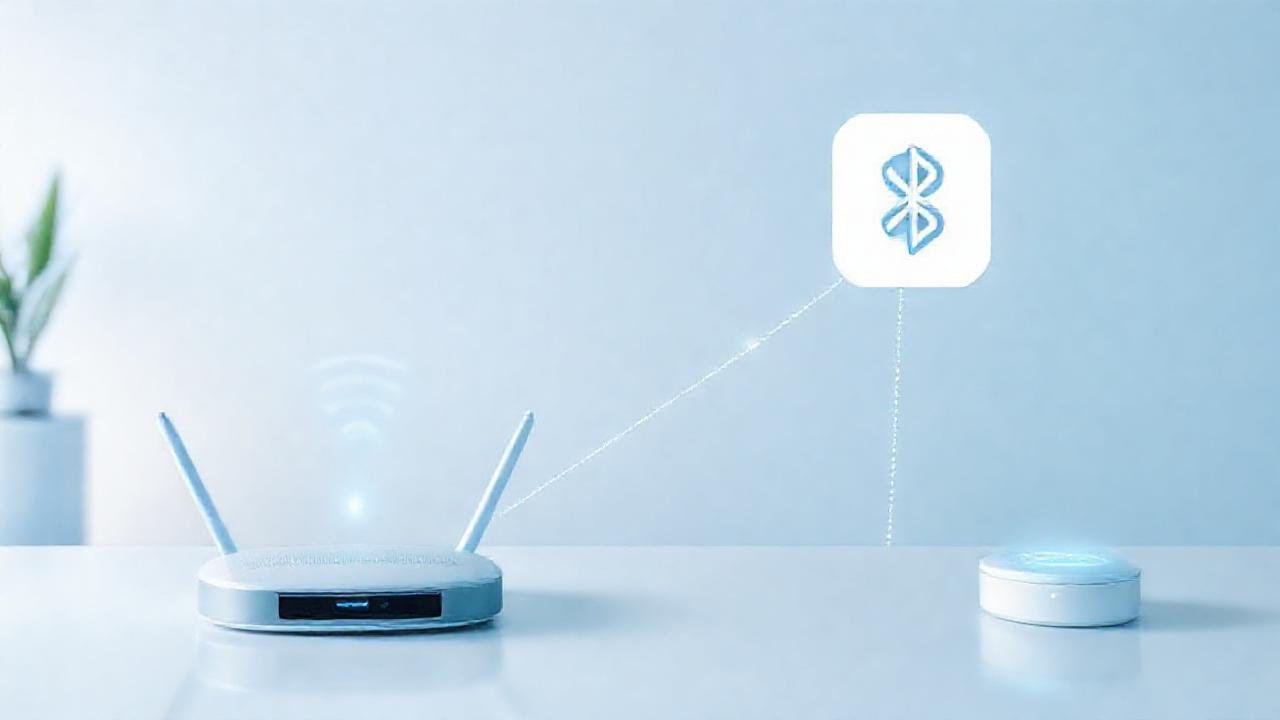
Aunque AirDrop se basa en Bluetooth y Wi-Fi, mantener estas conexiones habilitadas todo el tiempo, incluso cuando no estás usando AirDrop, puede consumir batería innecesariamente. El dispositivo está constantemente buscando redes y dispositivos disponibles, lo que requiere energía.
Desactiva el Wi-Fi y el Bluetooth cuando no los estés utilizando. Puedes hacerlo rápidamente desde el Centro de Control. Si solo necesitas usar AirDrop ocasionalmente, recuerda activar estas conexiones solo cuando vayas a realizar una transferencia y desactivarlas inmediatamente después. Esta alternancia controlada puede hacer una gran diferencia en la duración de la batería.
Asegúrate de que tu dispositivo esté conectado a una red Wi-Fi estable y fuerte durante la transferencia de AirDrop. Una conexión Wi-Fi débil o intermitente puede obligar a AirDrop a trabajar más duro y consumir más batería para completar la transferencia. Busca una señal potente para optimizar el proceso.
Aprovechar el Modo Avión con Wi-Fi
El Modo Avión desactiva todas las conexiones inalámbricas, incluyendo la red celular, pero permite mantener el Wi-Fi habilitado. Esta combinación puede ser muy útil para usar AirDrop sin gastar batería en la búsqueda constante de redes celulares. Al desactivar la conexión celular, tu dispositivo se concentra en mantener la conexión Wi-Fi necesaria para AirDrop.
Activa el Modo Avión antes de iniciar una transferencia de AirDrop y luego activa el Wi-Fi dentro de la configuración del Modo Avión. Esta configuración permite que AirDrop funcione sin el consumo de batería adicional asociado con la búsqueda de señales celulares. Es una solución temporal ideal para transferencias largas o frecuentes.
Recuerda que mientras estés en Modo Avión, no podrás recibir llamadas ni mensajes de texto a menos que utilices una aplicación que funcione con Wi-Fi, como FaceTime o iMessage. Asegúrate de tener esto en cuenta antes de activar esta configuración.
Conclusión
Optimizar el uso de AirDrop para conservar la batería de tus dispositivos Apple no implica renunciar a su comodidad, sino ser consciente de cómo utilizas la herramienta. Ajustando la visibilidad, comprimiendo archivos, cerrando aplicaciones innecesarias y gestionando las conexiones inalámbricas, puedes disfrutar de la rapidez y la facilidad de AirDrop sin comprometer la autonomía de tu dispositivo.
Recuerda que cada pequeño cambio en tus hábitos de uso puede acumularse y marcar una diferencia significativa a largo plazo. La clave está en encontrar un equilibrio entre la funcionalidad que necesitas y la eficiencia energética que deseas. Implementa estos consejos y notarás una mejora notable en la duración de la batería de tus dispositivos Apple.