
Siri, el asistente virtual de Apple, se ha convertido en una herramienta indispensable para miles de usuarios. Desde programar recordatorios hasta controlar dispositivos del hogar inteligente, su versatilidad es innegable. Sin embargo, para aprovechar al máximo su potencial, es crucial que Siri te reconozca con precisión, especialmente si compartes tus dispositivos con otras personas.
Este artículo está diseñado para guiarte a través del proceso de enseñanza a Siri a identificar tu voz en todos tus dispositivos Apple, ya sean iPhones, iPads, Macs o incluso HomePods. Aprenderemos los pasos necesarios, trucos para optimizar la precisión y consejos para solucionar problemas comunes. Con el entrenamiento adecuado, Siri se convertirá en un asistente aún más eficiente y personalizado.
## Configurando «Hey Siri» en tu iPhone o iPad
El primer paso para que Siri te reconozca es activar la función «Hey Siri». Dirígete a la sección de Siri & Buscar en la aplicación de Ajustes y asegúrate de que la opción «Escuchar ‘Oye Siri'» esté activada. Este comando de activación es fundamental para interactuar con Siri de forma manos libres.
Una vez activado, se te pedirá que repitas una serie de frases para que Siri aprenda a reconocer tu voz. Es importante realizar este proceso en un entorno silencioso para evitar interferencias y asegurar un entrenamiento óptimo. Cuanto más claro y consistente seas al repetir las frases, mejor será el rendimiento de Siri.
Finalmente, si cambias tu forma de hablar o tu acento, considera repetir este proceso de entrenamiento. Siri puede adaptarse con el tiempo, pero un nuevo entrenamiento garantizará que siempre te reconozca correctamente. Puedes encontrar la opción de repetir el entrenamiento en la misma sección de Ajustes.
## Sincronización de la voz entre dispositivos
Apple permite sincronizar tu modelo de voz de Siri entre diferentes dispositivos gracias a iCloud. Asegúrate de que estás conectado a iCloud con la misma cuenta de Apple ID en todos tus dispositivos. Esto es esencial para que Siri te reconozca consistentemente en tu iPhone, iPad, Mac y HomePod.
Para verificar la sincronización, en cada dispositivo ve a Ajustes > [Tu Nombre] > iCloud y asegúrate de que Siri & Dictado esté activado. Esta configuración permite que Apple guarde y comparta tu información de voz de forma segura entre todos tus dispositivos asociados a la misma cuenta.
Si experimentas problemas de sincronización, intenta cerrar sesión y volver a iniciar sesión en iCloud en cada dispositivo. A veces, una simple actualización de la cuenta puede resolver problemas de conectividad y garantizar que la información de voz se sincronice correctamente.
## Personalizando la configuración de Siri en macOS
En tu Mac, la configuración de Siri se encuentra en Preferencias del Sistema > Siri. Aquí puedes elegir si quieres usar el atajo de teclado para activar Siri, o si prefieres el comando de voz «Oye Siri», ya habilitado en versiones más recientes de macOS. La elección dependerá de tu flujo de trabajo y preferencia personal.
Similar al iPhone, también puedes entrenar a Siri en macOS para reconocer tu voz. En las Preferencias de Siri, encontrarás la opción de mejorar el reconocimiento de voz. Realizar este proceso en tu Mac es importante especialmente si usas mucho el dictado.
Además, en macOS, puedes configurar para que Siri responda con una voz masculina o femenina, y ajustar la voz específica dentro de cada género. Esta personalización permite crear una experiencia más agradable y adaptada a tus preferencias.
## Mejorando el reconocimiento de voz en HomePod
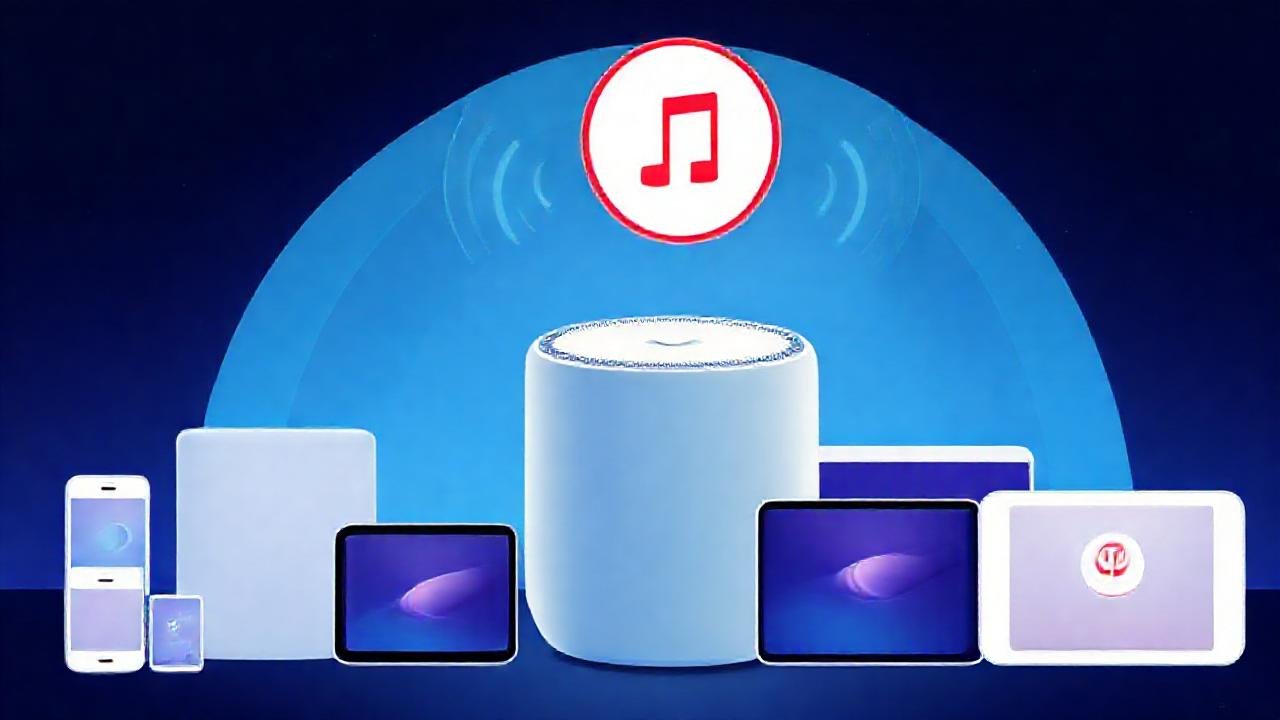
El HomePod requiere especialmente un buen reconocimiento de voz para funcionar correctamente como centro de comando del hogar inteligente. Para entrenar a Siri en el HomePod, simplemente pregúntale algo y, si no te reconoce, intenta repetir la pregunta de forma clara y pausada.
El HomePod utiliza una serie de micrófonos para detectar tu voz, pero el ruido ambiental puede afectar su rendimiento. Coloca el HomePod en un lugar donde no haya mucho ruido de fondo y asegúrate de que no esté bloqueado por objetos que puedan interferir con la captación del sonido.
Una buena estrategia es acercarte al HomePod cuando le hables. Especialmente si hay ruido de fondo, reducir la distancia entre tu boca y el HomePod mejorará significativamente la calidad del reconocimiento de voz.
## Solución de problemas comunes con el reconocimiento de voz
Si Siri sigue sin reconocerte, revisa si el micrófono de tu dispositivo está bloqueado o sucio. La suciedad puede dificultar la captación clara de tu voz. Limpia suavemente el micrófono con un paño suave y seco.
Asegúrate de estar hablando en un idioma que Siri soporte en tu región. La configuración del idioma se encuentra en Ajustes > Siri & Buscar > Idioma. Utilizar un idioma no soportado impedirá que Siri te entienda.
Finalmente, si nada funciona, considera restablecer la configuración de Siri. En Ajustes > Siri & Buscar, desactiva la escucha «Oye Siri» y luego vuelve a activarla. Esto forzará a Siri a volver a entrenar en tu voz y puede solucionar problemas de reconocimiento persistentes.
Conclusión
Enseñar a Siri a reconocer tu voz requiere un poco de tiempo y esfuerzo inicial, pero los beneficios valen la pena. Al seguir los pasos descritos en este artículo y dedicarte a personalizar la configuración de Siri en tus diferentes dispositivos Apple, podrás disfrutar de una experiencia de asistente virtual mucho más fluida y eficiente.
Recuerda que la clave para un reconocimiento de voz preciso es la consistencia y la claridad. Habla de forma natural, pero asegúrate de que Siri pueda entender tus intenciones. Con un poco de práctica, Siri se convertirá en un miembro invaluable de tu ecosistema digital, simplificando tu vida diaria y poniéndote al control.