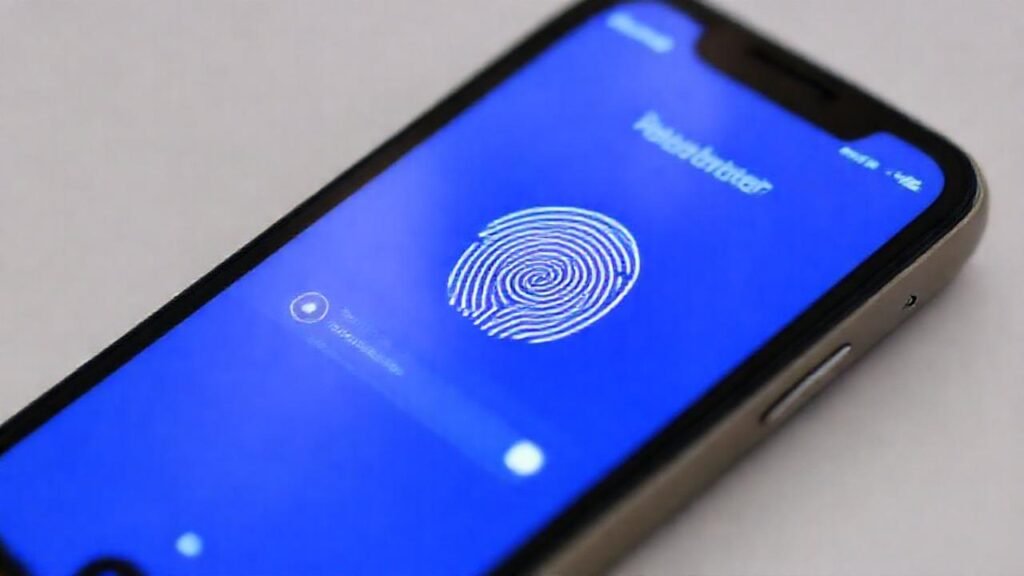
La seguridad de nuestros dispositivos móviles es primordial en el mundo digital actual. Apple ofrece diversas opciones para proteger nuestros iPhones, siendo Touch ID y Face ID dos de las más populares y eficientes. Estas tecnologías biométricas nos permiten desbloquear nuestros teléfonos, autorizar compras y acceder a aplicaciones de forma rápida y segura, utilizando nuestras huellas dactilares o el reconocimiento facial respectivamente.
Touch ID, presente en modelos más antiguos, y Face ID, en los más recientes, representan la evolución en la autenticación de usuarios. A pesar de su fiabilidad, es fundamental saber cómo gestionar estas funciones, tanto para activarlas y configurarlas correctamente, como para desactivarlas si fuera necesario, ya sea por preferencias personales o por problemas de funcionamiento. Este artículo te guiará a través del proceso completo para controlar Touch ID en tu iPhone.
Registrar una huella dactilar (Touch ID)
Para comenzar a utilizar Touch ID, debes registrar tus huellas dactilares. Ve a «Ajustes» > «Touch ID y código» e introduce tu código de acceso. Es el primer paso crucial para vincular tu identidad biométrica con el dispositivo.
El proceso de registro implica colocar tu dedo repetidamente sobre el sensor Touch ID, el cual suele estar integrado en el botón de inicio o en el lateral del dispositivo. Asegúrate de cubrir diferentes ángulos y zonas de tu huella para mejorar la precisión. El iPhone te pedirá que levantes y vuelvas a colocar el dedo varias veces hasta que la huella esté completamente registrada.
Es altamente recomendable registrar múltiples huellas dactilares, incluyendo los pulgares y otros dedos que uses habitualmente para desbloquear el teléfono. Esto proporciona una mayor flexibilidad y asegura que siempre puedas acceder a tu iPhone, incluso si un dedo está sucio o herido.
Desactivar Touch ID temporalmente
A veces, es necesario desactivar temporalmente Touch ID, por ejemplo, si tienes una herida en el dedo que impide el reconocimiento adecuado o si quieres evitar desbloqueos accidentales. Para ello, dirígete a «Ajustes» > «Touch ID y código» e introduce tu contraseña.
Desactivar Touch ID no elimina las huellas dactilares registradas, solo suspende su uso para desbloquear el teléfono y realizar autenticaciones. El iPhone volverá a utilizar tu código de acceso como método principal de acceso hasta que vuelvas a activar Touch ID.
Recuerda que al desactivar Touch ID, pierdes la comodidad y rapidez que ofrece la autenticación biométrica, por lo que es recomendable reactivarlo tan pronto como sea posible. Este proceso es reversible, permitiéndote volver a usar tu huella cuando te sea conveniente.
Eliminar una huella dactilar registrada
Si deseas eliminar una huella dactilar específica, ya sea porque ya no usas ese dedo o porque la lectura se ha vuelto inconsistente, puedes hacerlo fácilmente. Accede a «Ajustes» > «Touch ID y código» y autentícate con tu código de acceso o Face ID. Aquí verás una lista de las huellas almacenadas.
Selecciona la huella dactilar que deseas eliminar y toca «Eliminar huella dactilar». El iPhone te pedirá confirmar la eliminación. Este proceso es irreversible; una vez eliminada la huella, deberás volver a registrarla si deseas seguir utilizando esa huella para desbloquear tu dispositivo.
Eliminar una huella dactilar puede ser útil si compartes tu iPhone con otras personas y no deseas que tengan acceso con su huella. Es una medida de privacidad importante para mantener la seguridad de tu información personal.
Solucionar problemas con Touch ID
Si Touch ID no funciona correctamente, existen algunos pasos que puedes seguir para solucionar el problema. En primer lugar, asegúrate de que tu dedo y el sensor Touch ID estén limpios y secos. La suciedad, la humedad o el aceite pueden interferir con la lectura de la huella dactilar.
También, verifica que hayas registrado la huella dactilar correctamente, cubriendo diferentes ángulos y zonas de tu dedo. Si continúas teniendo problemas, intenta eliminar y volver a registrar la huella dactilar. Esto puede resolver problemas de lectura ocasionales.
Si el problema persiste, puede haber un problema de hardware con el sensor Touch ID. En este caso, es recomendable contactar con el soporte técnico de Apple o visitar una Apple Store para que revisen tu dispositivo.
Activar/Desactivar el uso de Touch ID para diferentes funciones
Además de desbloquear el iPhone, Touch ID puede utilizarse para autorizar compras en la App Store, iTunes Store y Apple Pay. Puedes controlar el uso de Touch ID para estas funciones en «Ajustes» > «Touch ID y código». Esta opción te ofrece control sobre la seguridad.
Desactiva aquellos usos de Touch ID que no te sientas cómodo utilizando para mayor seguridad o para evitar errores. Esto te permite personalizar la experiencia de autenticación y adaptarla a tus necesidades específicas. Recuerda que al desactivar Touch ID para una función, deberás utilizar tu código de acceso para realizar esa acción.
Puedes elegir qué funciones quieres proteger con Touch ID de forma independiente, lo que te brinda una gran flexibilidad y te permite mantener un equilibrio entre comodidad y protección.
Conclusión
Touch ID es una herramienta valiosa para la seguridad y comodidad de tu iPhone. Dominar su configuración y gestión, tanto para activarlo, desactivarlo, registrar huellas o solucionar problemas, te permitirá aprovechar al máximo sus beneficios y mantener tu información protegida. Recuerda que la clave para una seguridad efectiva reside en la correcta administración de las herramientas que tenemos a nuestra disposición.
La capacidad de personalizar el uso de Touch ID, adaptándolo a tus necesidades específicas, es una de sus mayores ventajas. Al comprender los pasos necesarios para controlar esta función, podrás disfrutar de una experiencia de usuario más segura, cómoda y personalizada en tu iPhone. No dudes en explorar las diferentes opciones de configuración para optimizar la seguridad de tu dispositivo.