
Face ID y Touch ID son tecnologías de autenticación biométrica que Apple ha incorporado en sus dispositivos iPhone para ofrecer una forma segura y conveniente de desbloquear el teléfono, autorizar compras y acceder a aplicaciones. Desde su introducción, han evolucionado significativamente, mejorando tanto en precisión como en usabilidad. Comprender cómo configurar y utilizar estas funciones es crucial para aprovechar al máximo las características de seguridad de tu iPhone.
Esta guía te proporcionará una visión completa sobre la configuración de Face ID y Touch ID, incluyendo cómo añadir múltiples rostros a Face ID, solucionar problemas comunes y entender las diferencias entre ambas tecnologías. Exploraremos paso a paso el proceso de configuración, las opciones de personalización disponibles y las mejores prácticas para garantizar una experiencia segura y fluida.
Configurando Face ID: El Proceso Inicial
El proceso para configurar Face ID es sencillo y guiado por el sistema operativo. Primero, ve a “Ajustes” > “Face ID y Código”. Aquí, se te pedirá que ingreses tu código de acceso actual para comenzar. Es fundamental recordar este código, ya que será necesario en caso de que Face ID no pueda reconocer tu rostro.
El iPhone te pedirá que te posiciones frente a la cámara TrueDepth y sigas las instrucciones en pantalla. Este escaneo implica mover lentamente la cabeza en un círculo, permitiendo que el dispositivo capture una representación precisa de tus rasgos faciales. El sistema requiere ángulos y expresiones variadas para garantizar un reconocimiento robusto.
Una vez completado el primer escaneo, el iPhone te pedirá que realices un segundo escaneo para mejorar la precisión. Este proceso es crucial, ya que garantiza que Face ID pueda reconocerte en diferentes condiciones de iluminación y con sutiles cambios en tu apariencia, como el uso de gafas o barba.
Añadiendo Rostros Adicionales a Face ID
Una de las características más útiles de Face ID es la capacidad de almacenar múltiples rostros. Esto es especialmente útil si compartes tu iPhone con un familiar o si deseas que el dispositivo reconozca tu rostro con diferentes estilos (por ejemplo, con y sin gafas). Para añadir un rostro adicional, ve a “Ajustes” > “Face ID y Código” y selecciona “Añadir un rostro”.
El proceso de añadir un rostro adicional es idéntico al proceso de configuración inicial, requiriendo que la persona se posicione frente a la cámara y realice los escaneos en círculo. Asegúrate de que la persona realice el escaneo en diferentes condiciones de luz y con una variedad de expresiones faciales para obtener los mejores resultados.
Es importante recordar que Face ID está diseñado para reconocer caras similares, por lo que es más efectivo añadir rostros que sean parecidos al rostro principal. Tener demasiados rostros muy diferentes podría disminuir la precisión general del sistema.
Configurando Touch ID: Una Alternativa Segura
Touch ID, aunque más antiguo que Face ID, sigue siendo una opción de autenticación segura y confiable. Para configurarlo, ve a “Ajustes” > “Touch ID y Código” e ingresa tu código de acceso. Aquí, puedes añadir una huella dactilar.
El proceso de añadir una huella implica tocar repetidamente el sensor Touch ID con diferentes partes de la huella dactilar. El iPhone te guiará para asegurar que se capture una imagen completa y precisa de tu huella. Es fundamental variar la presión y el ángulo de contacto para obtener un registro completo.
Puedes añadir hasta cinco huellas dactilares, lo que permite que diferentes usuarios accedan al dispositivo o que tú mismo utilices diferentes huellas para mayor comodidad. Es recomendable registrar huellas de ambos pulgares, así como de otros dedos que uses con frecuencia para desbloquear el iPhone.
Solución de Problemas Comunes con Face ID y Touch ID
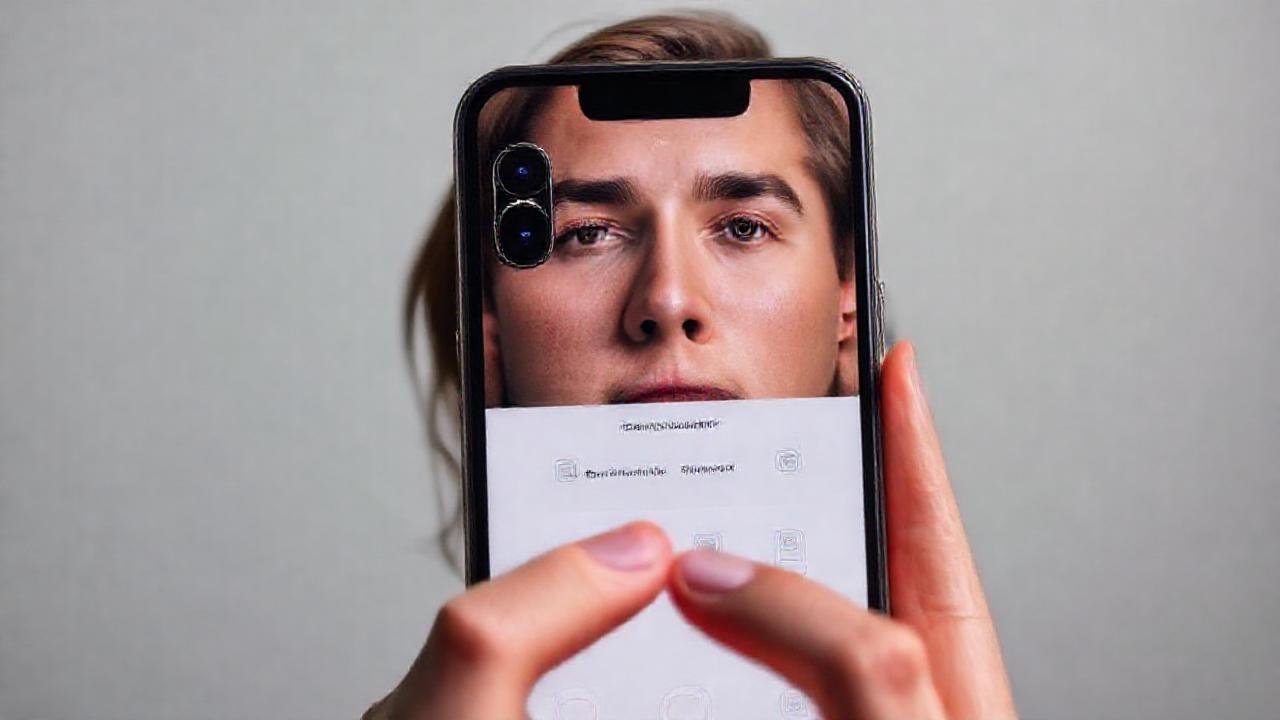
Si Face ID o Touch ID no funcionan correctamente, existen algunas soluciones comunes que puedes probar. En el caso de Face ID, asegúrate de que la cámara TrueDepth no esté obstruida por suciedad, polvo o una funda protectora. También, verifica que tu rostro esté completamente visible.
Para Touch ID, limpia el sensor con un paño suave y seco. Asegúrate de que tus dedos estén limpios y secos. Si el problema persiste, intenta reentrenar la huella dactilar o eliminarla y volver a agregarla. Las lesiones en los dedos o la piel excesivamente seca pueden afectar el rendimiento de Touch ID.
Si ninguno de estos pasos funciona, considera reiniciar tu iPhone o restaurarlo a la configuración de fábrica. Antes de restaurar, asegúrate de tener una copia de seguridad de tus datos. Si el problema continúa después de la restauración, es posible que haya un problema de hardware y deberías contactar con el soporte de Apple.
Diferencias Clave entre Face ID y Touch ID
La principal diferencia entre Face ID y Touch ID radica en la tecnología utilizada para la autenticación. Face ID utiliza una cámara TrueDepth para crear un mapa facial tridimensional, mientras que Touch ID utiliza un sensor de huellas dactilares para escanear y reconocer tu huella.
Face ID generalmente se considera más seguro que Touch ID, ya que es más difícil de engañar. Sin embargo, Touch ID puede ser más conveniente en ciertas situaciones, como cuando llevas mascarilla o cuando tus manos están mojadas. La elección entre ambas tecnologías depende de tus preferencias personales y de tus necesidades específicas.
Ambas tecnologías son opciones de autenticación sólidas que ofrecen una capa adicional de seguridad para tu iPhone. Apple continúa mejorando ambas tecnologías con cada actualización de software, haciéndolas aún más precisas y confiables.
Conclusión
Tanto Face ID como Touch ID ofrecen métodos de autenticación biométrica confiables y convenientes para tu iPhone. Configurar y gestionar estas funciones es sencillo gracias a la interfaz intuitiva de iOS. La posibilidad de añadir múltiples caras a Face ID y huellas dactilares a Touch ID aumenta la flexibilidad y utilidad de estas características.
Recuerda que mantener tu iPhone actualizado con la última versión de software es crucial para garantizar la máxima seguridad y rendimiento de Face ID y Touch ID. Aprovecha las herramientas y guías proporcionadas por Apple para solucionar cualquier problema que puedas encontrar. En última instancia, ambas tecnologías están diseñadas para simplificar tu vida digital a la vez que protegen tu información personal.